Бумажные куклы распечатать: с одеждой и для вырезания
В каталоге 43 бесплатных шаблона: бумажные куклы с одеждой для вырезания, готовые одетые фигурки и раскраски. Любой вариант можно скачать в PNG или сразу распечатать на A4 без регистрации.

 ✂
✂
Бумажные куклы для печати — выберите шаблон
Сначала показаны наборы со сменной одеждой, затем готовые одетые куклы. Фильтры можно сочетать — например, оставить только раскраски или цветные одевалки.


Ничего не найдено
Попробуйте убрать часть фильтров или изменить запрос.
Какая бумажная кукла вам нужна?
Не обязательно просматривать весь каталог. Выберите сценарий — сайт покажет подходящие шаблоны и подскажет, как с ними работать.
Бумажные куклы с одеждой для вырезания
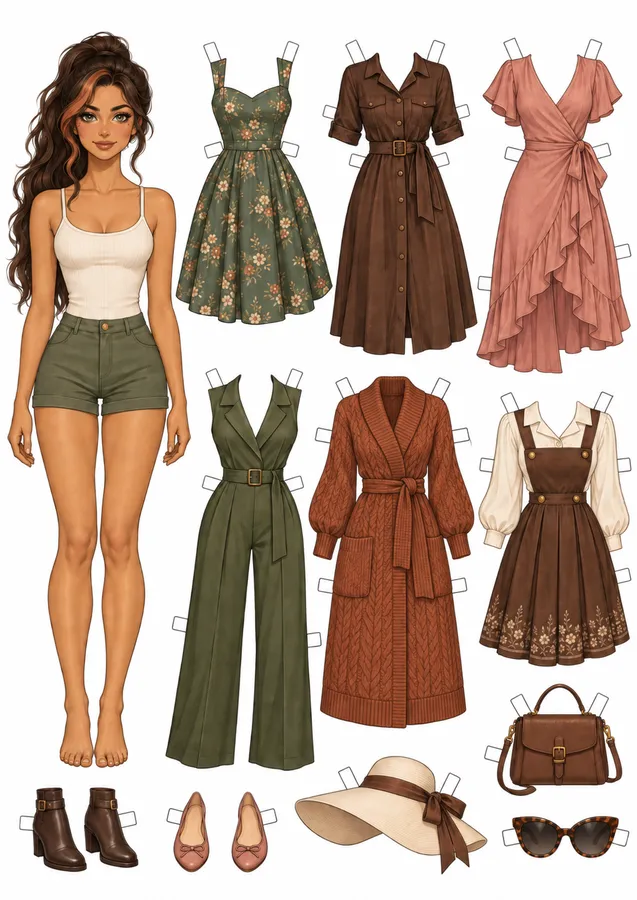
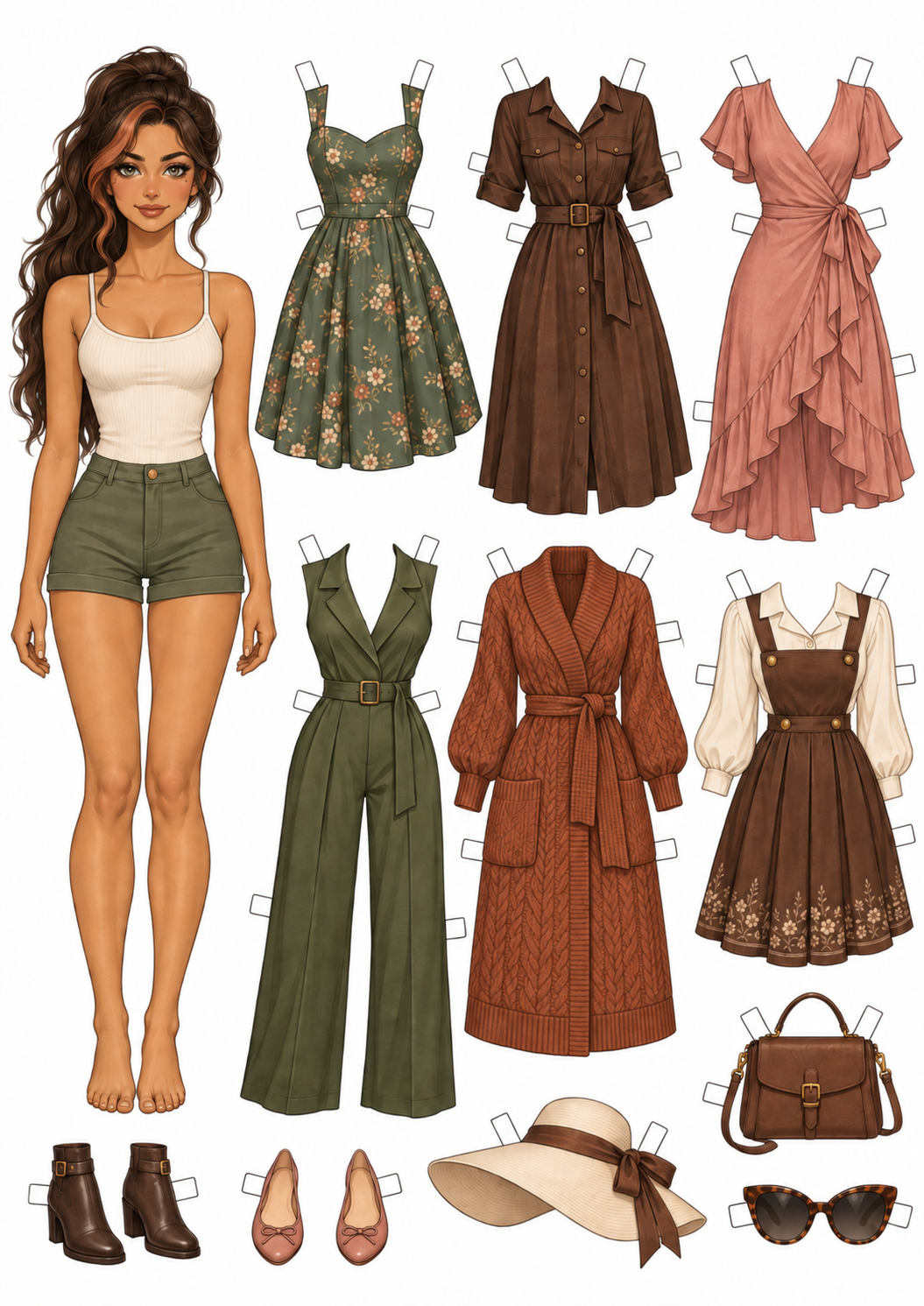
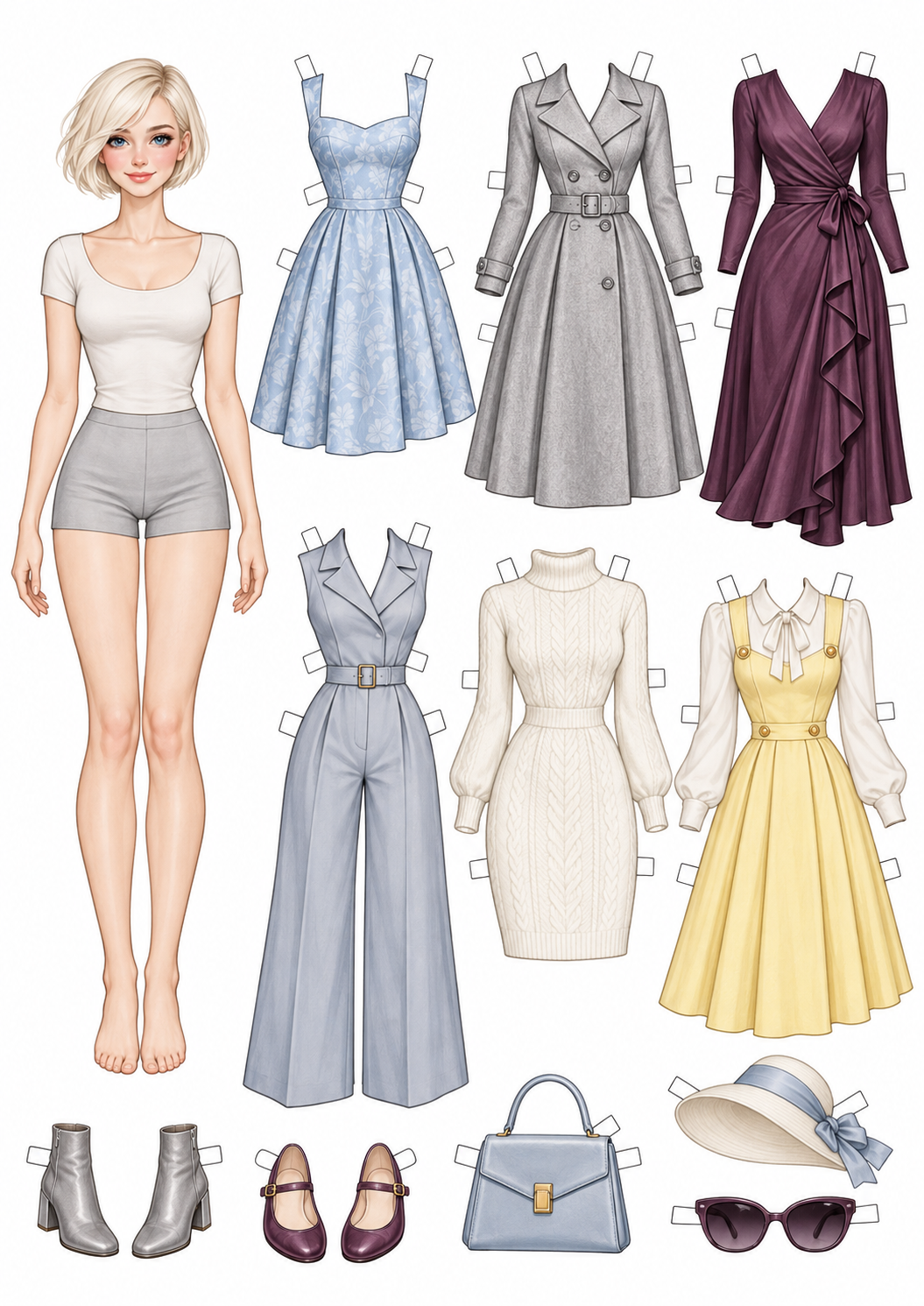
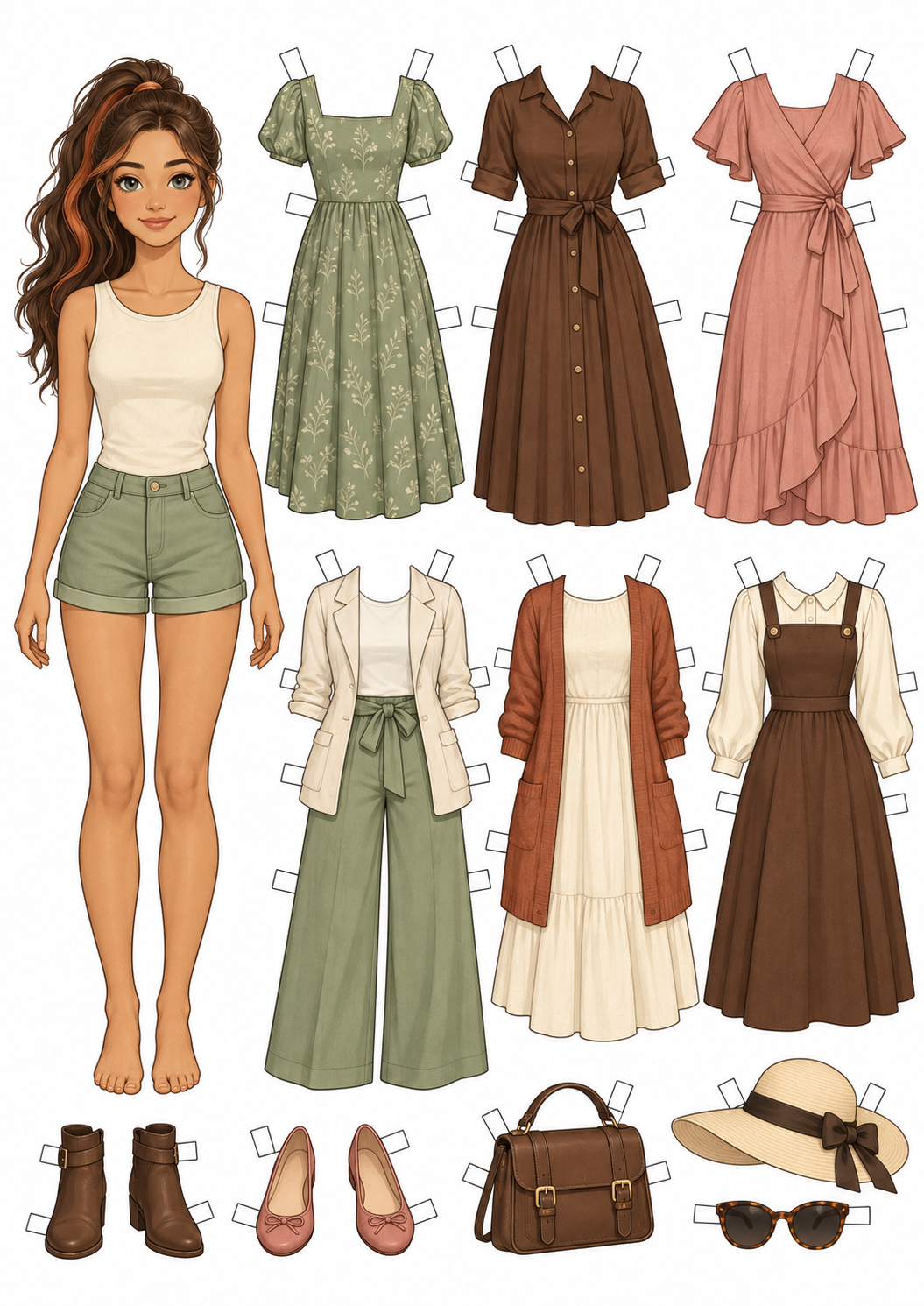
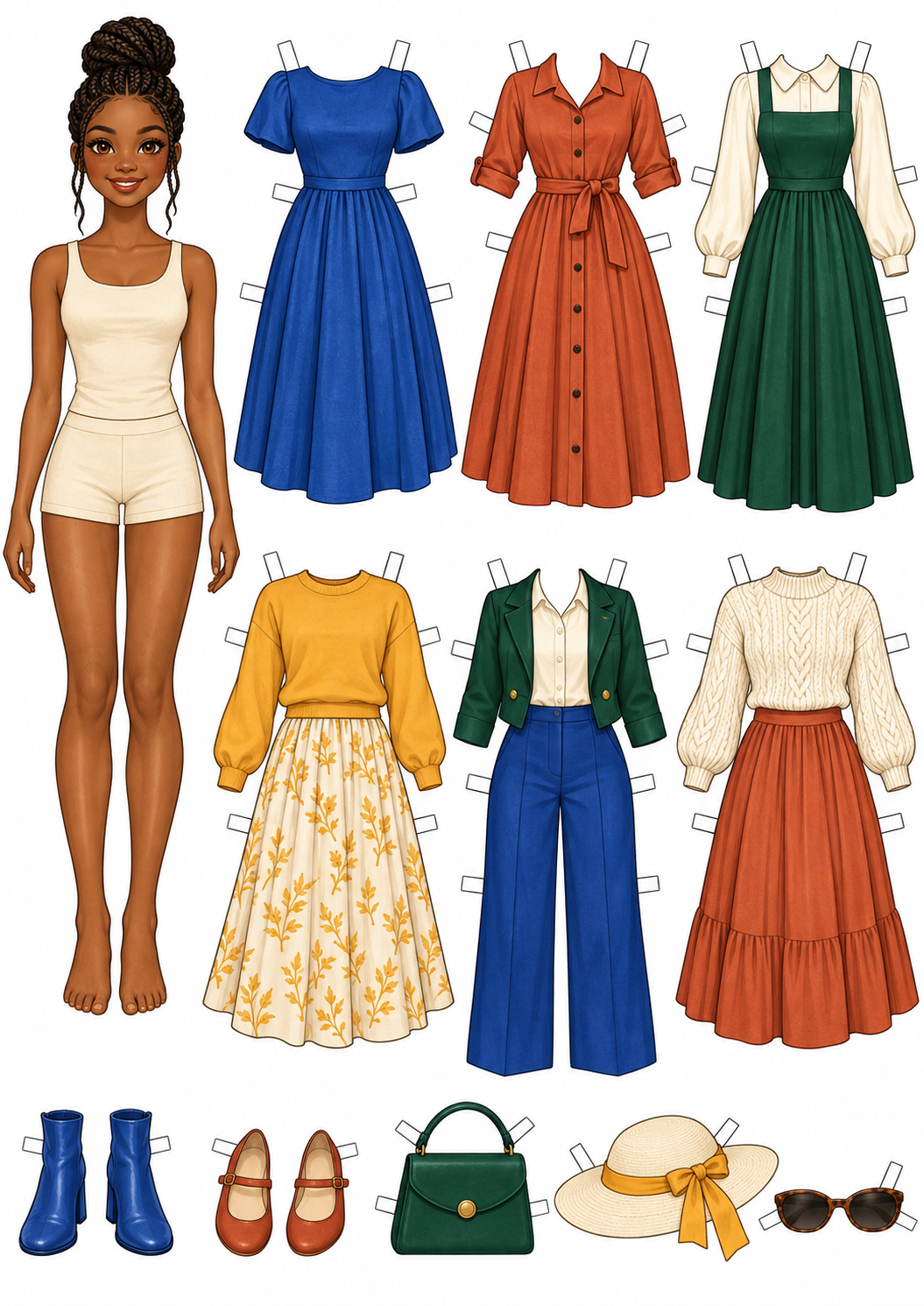
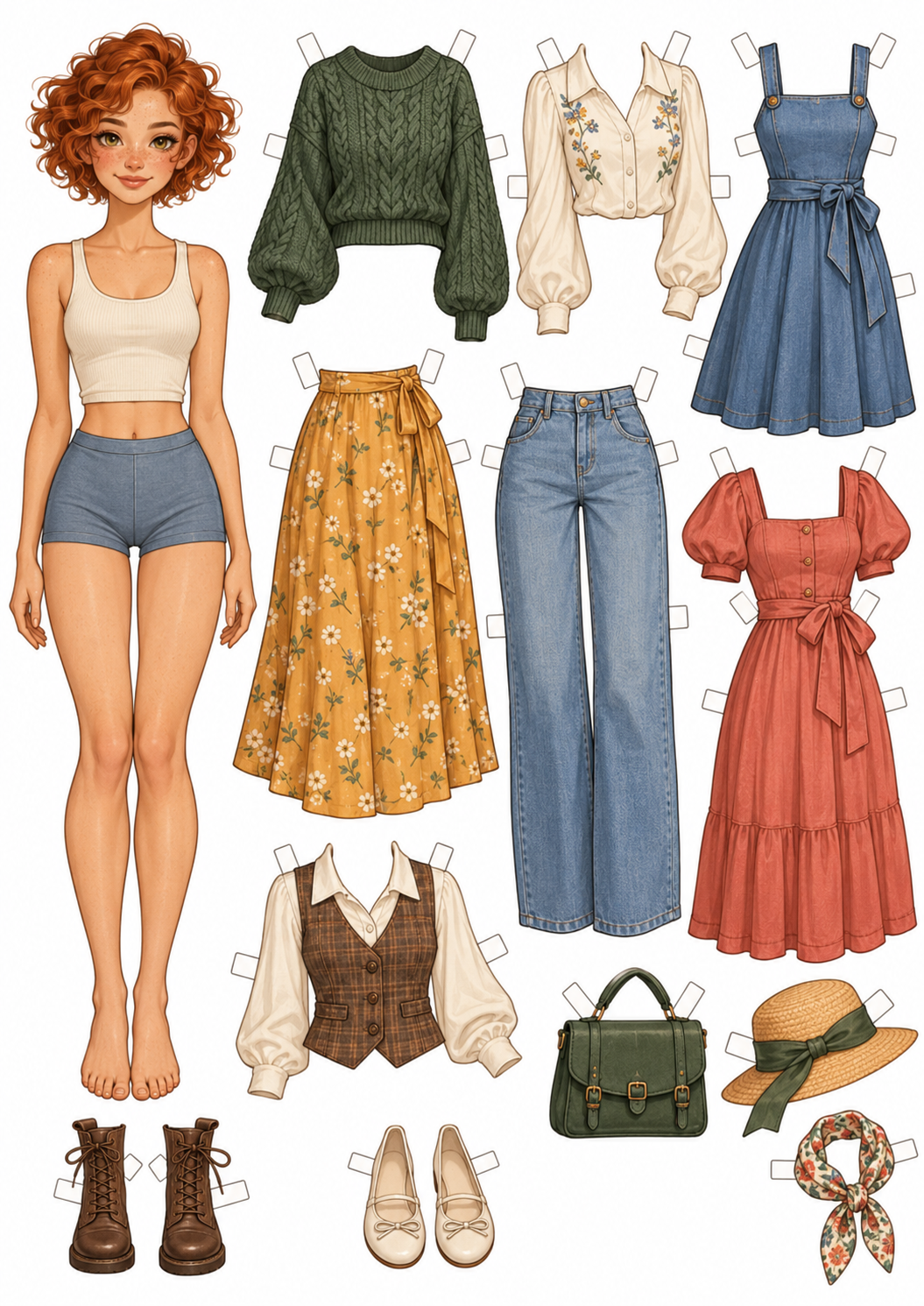
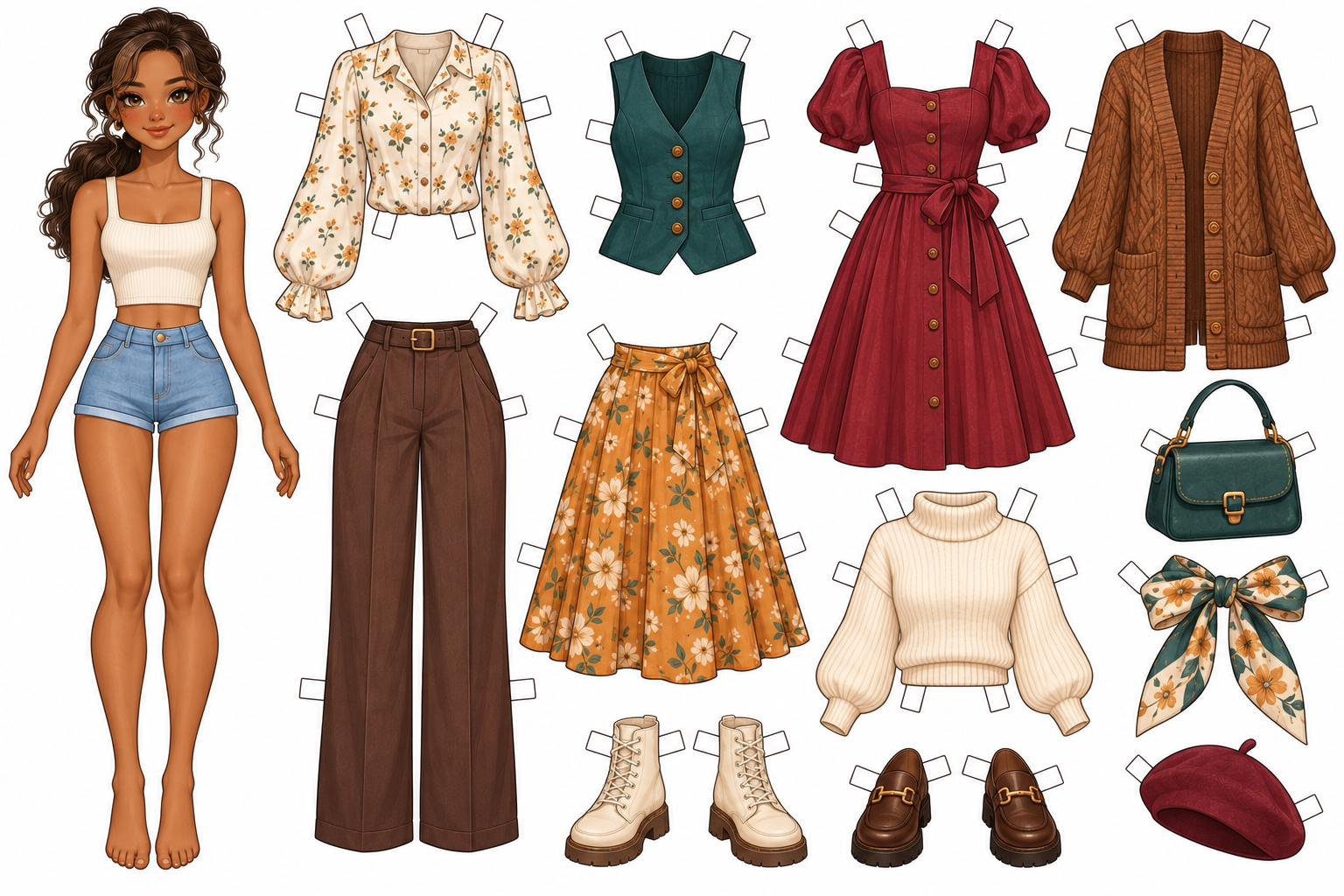
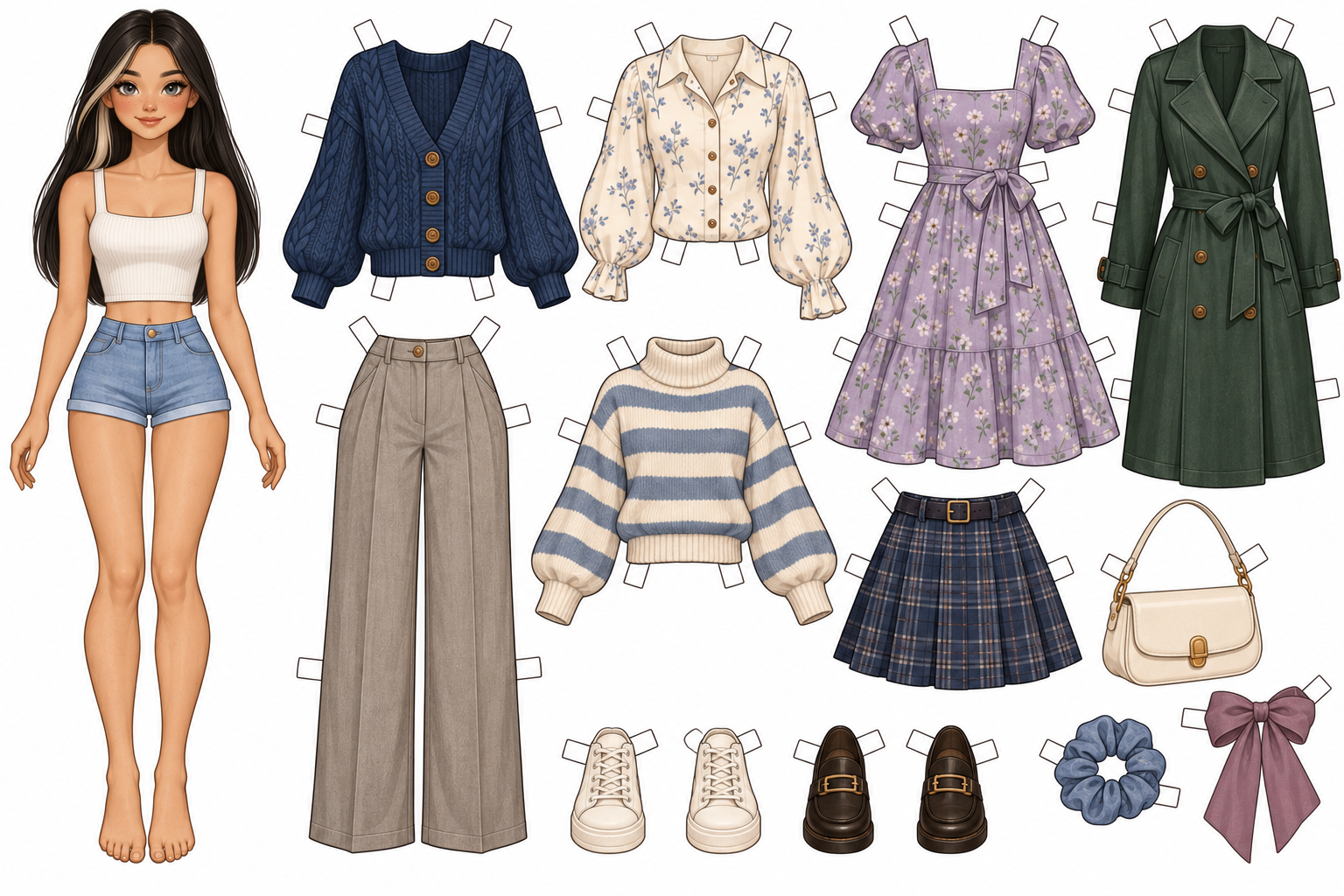
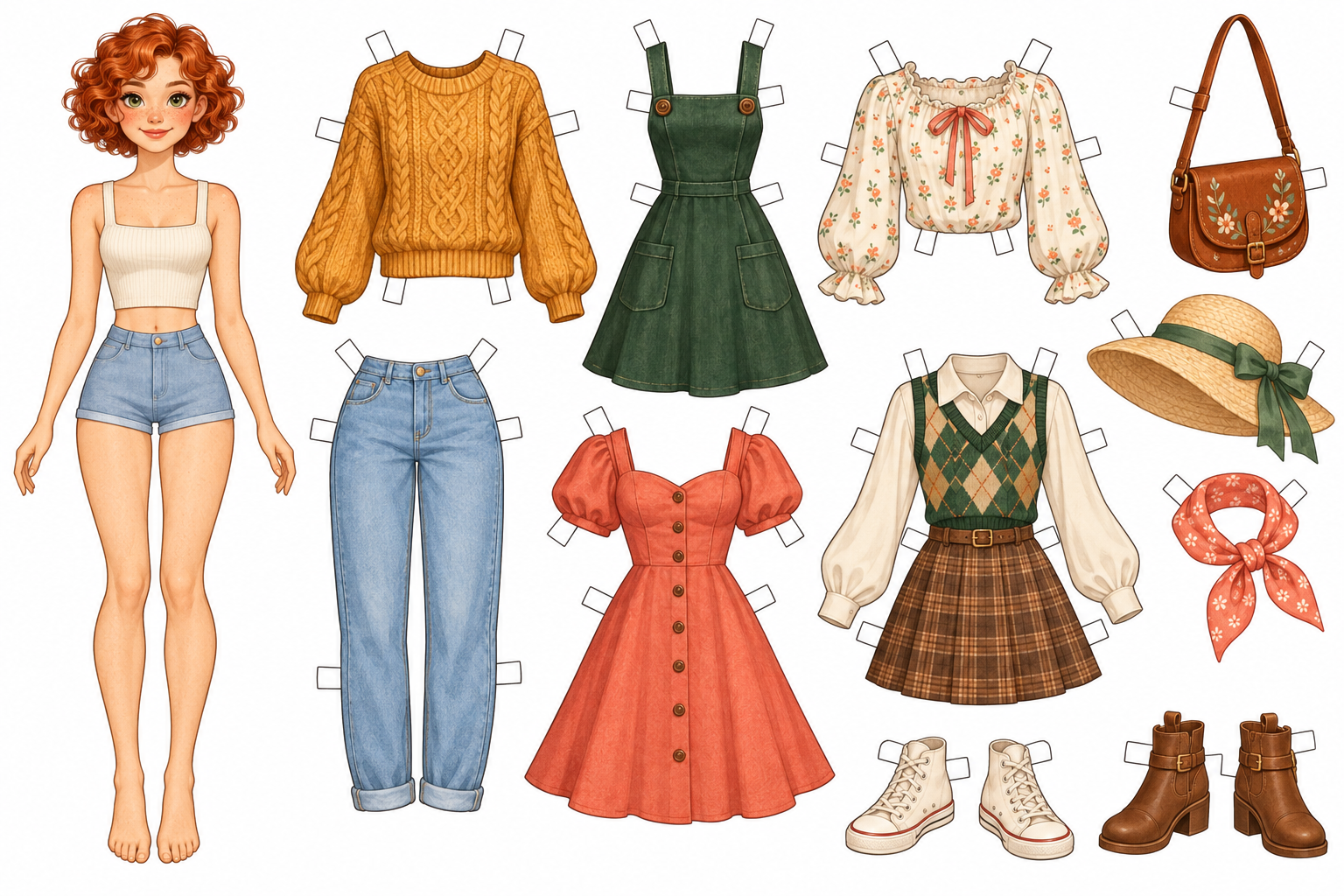
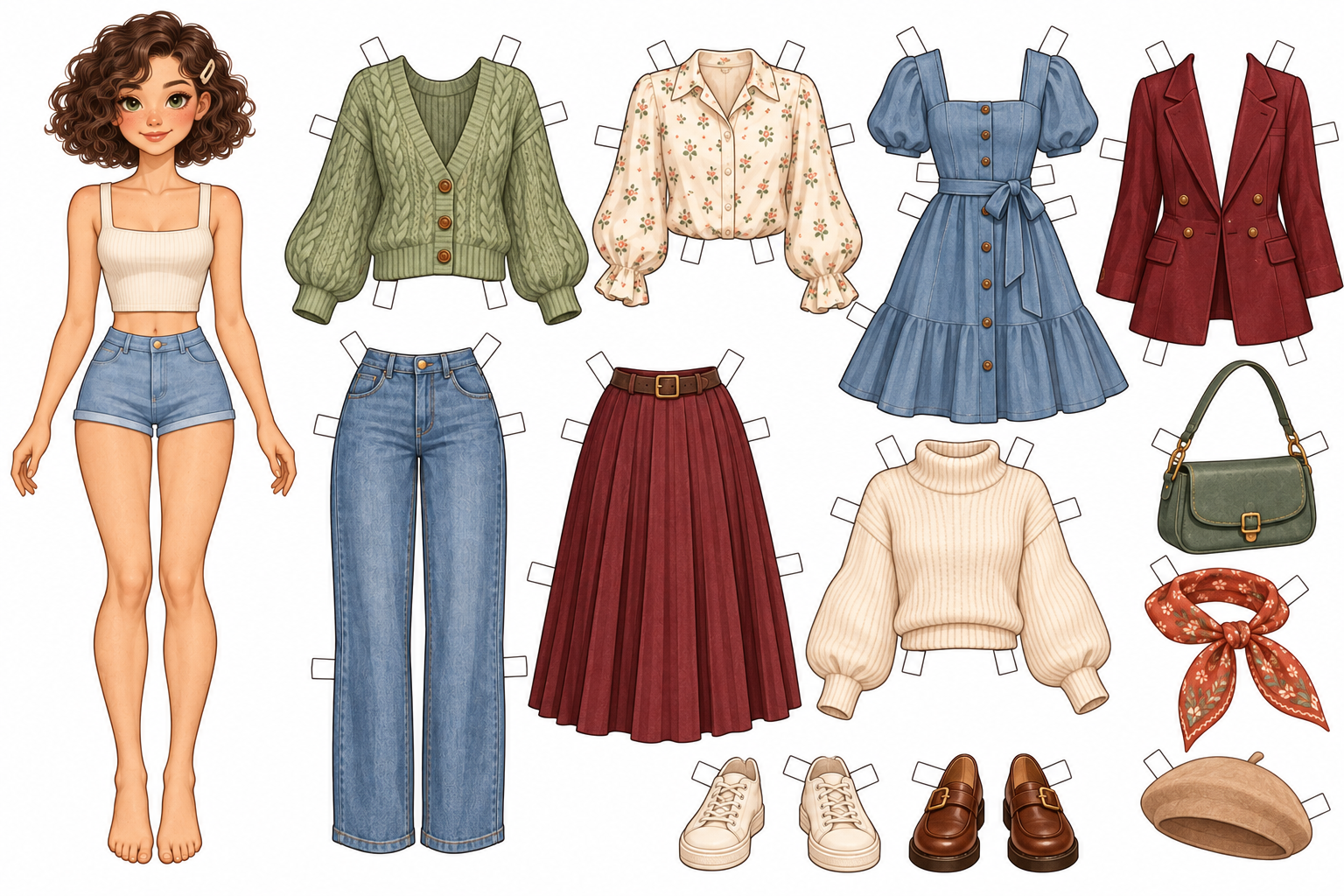
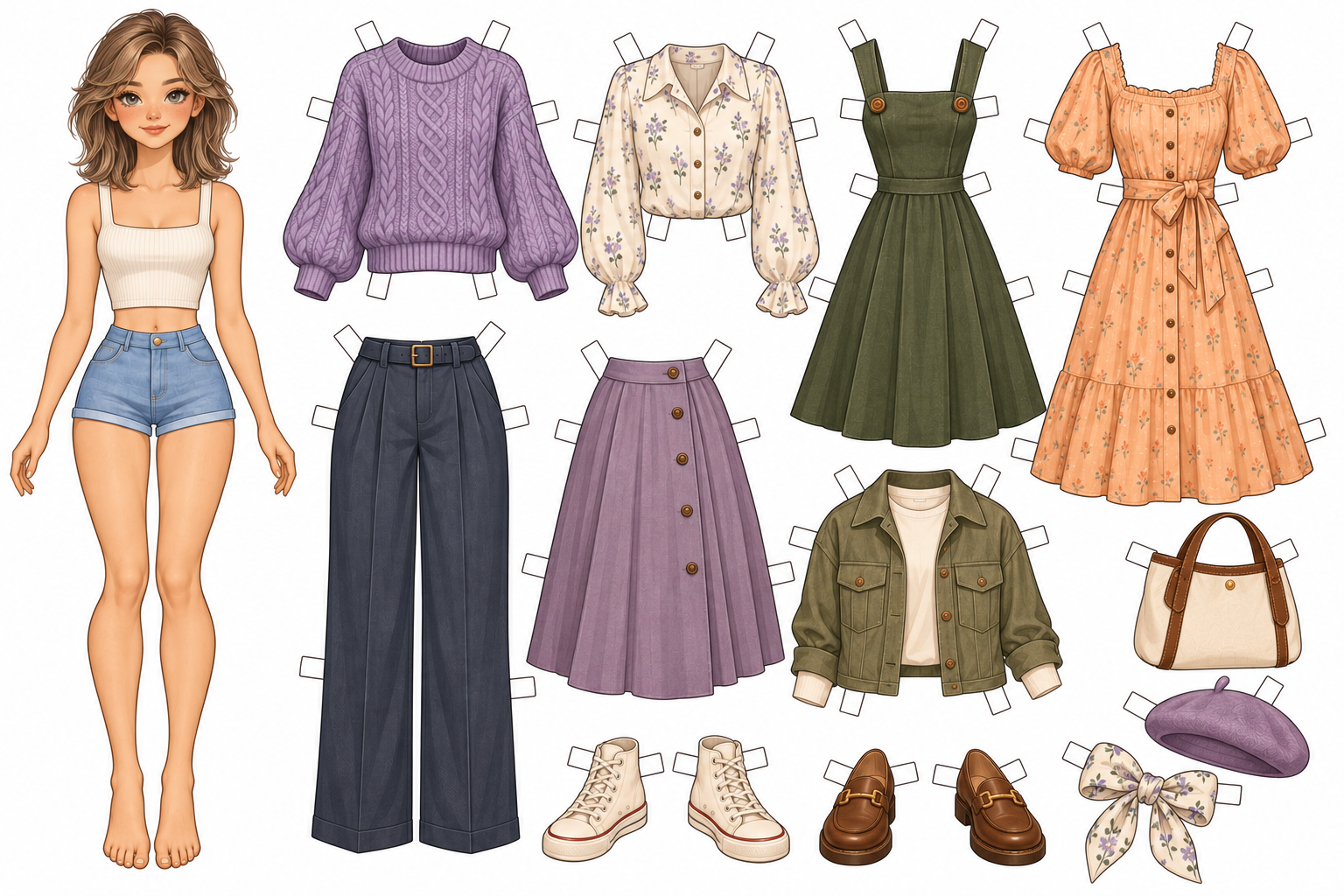
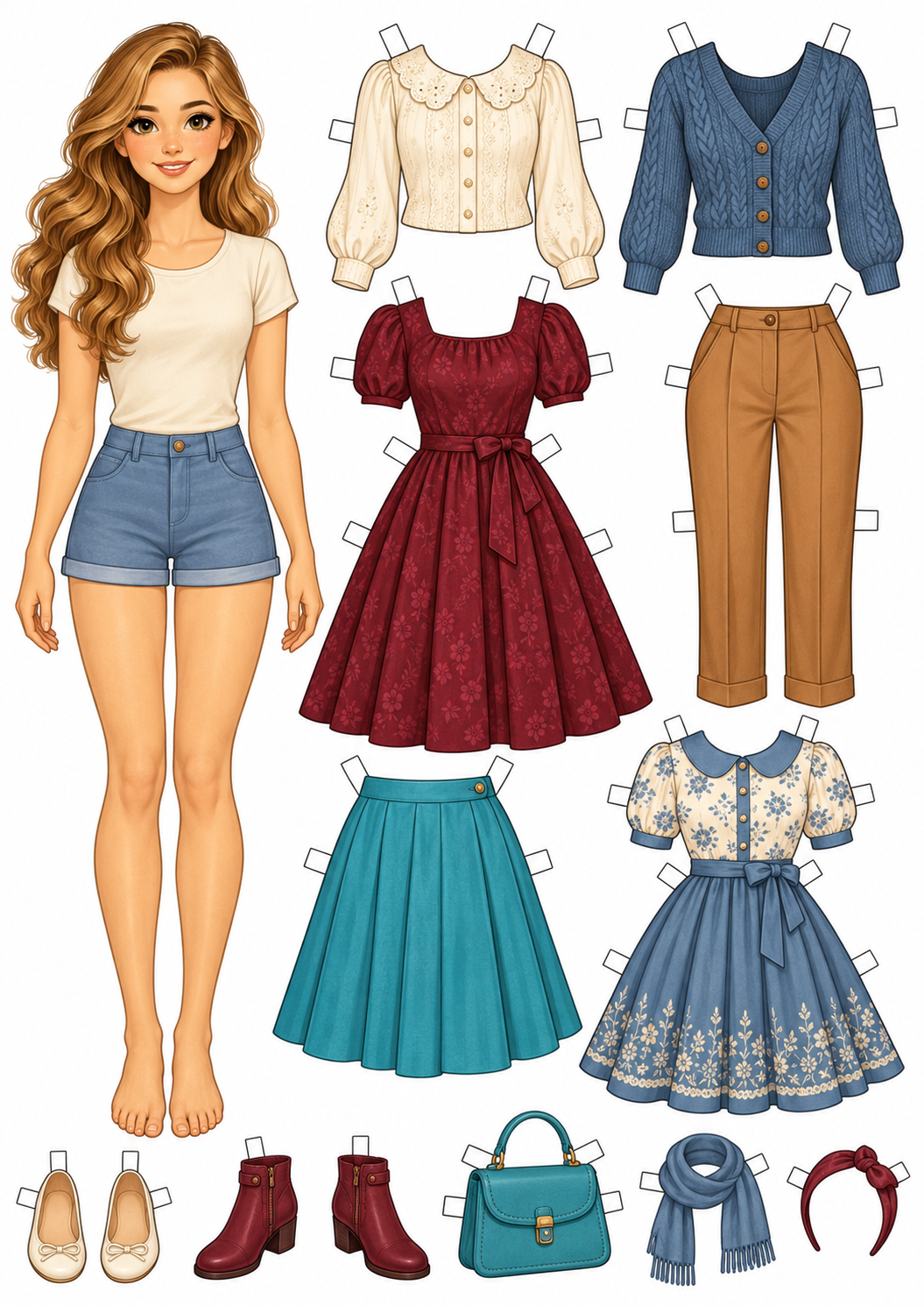
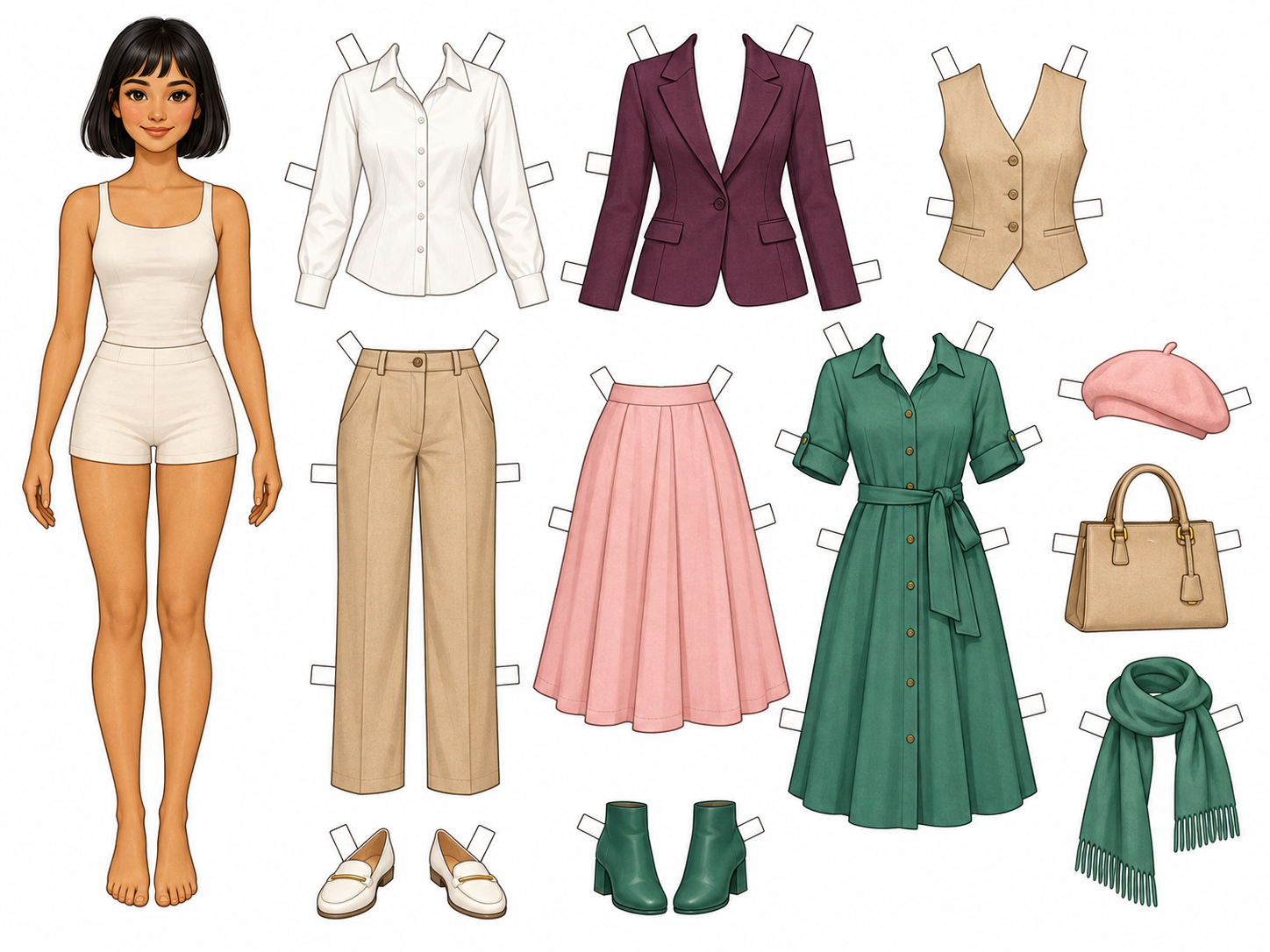
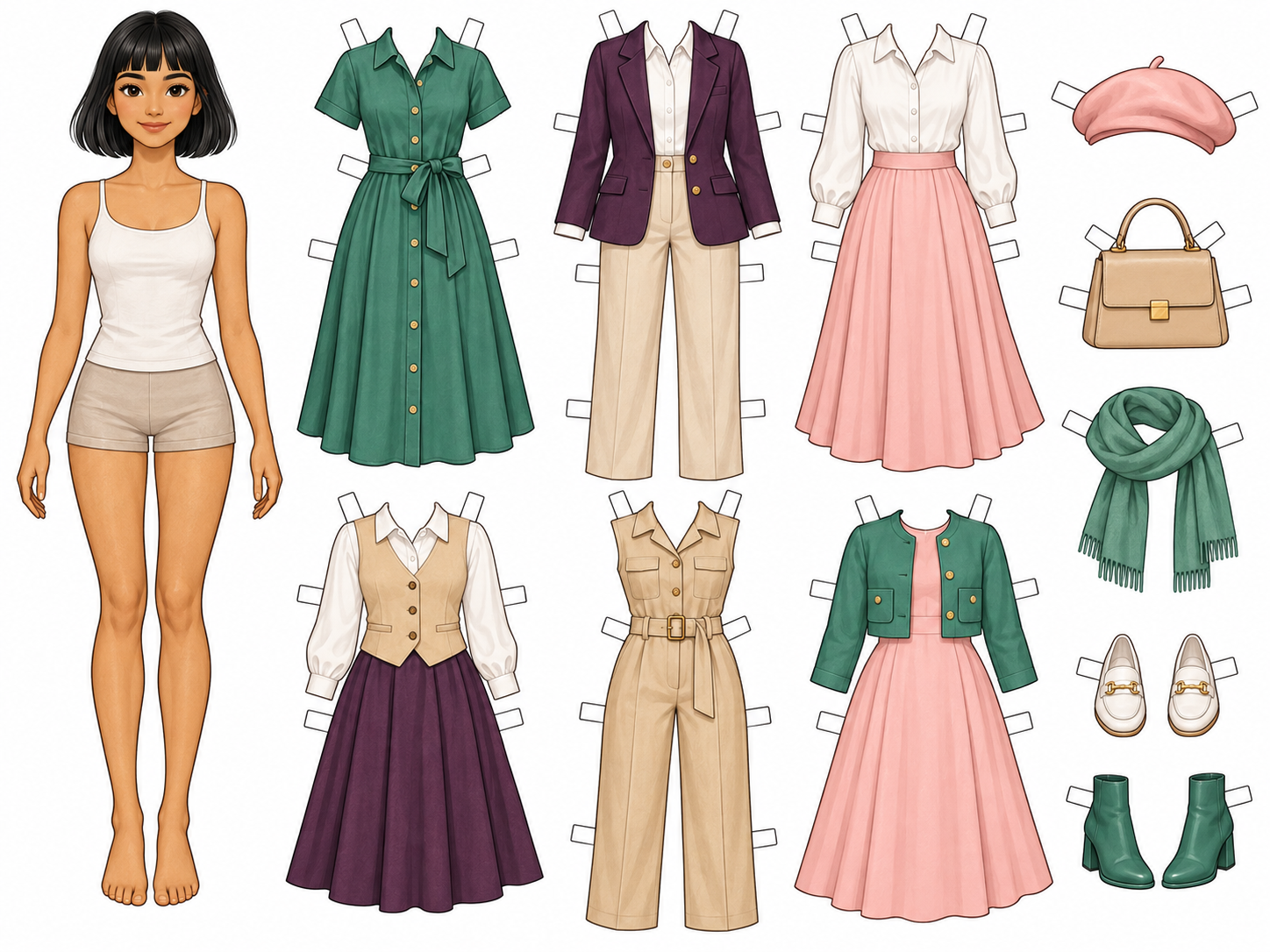
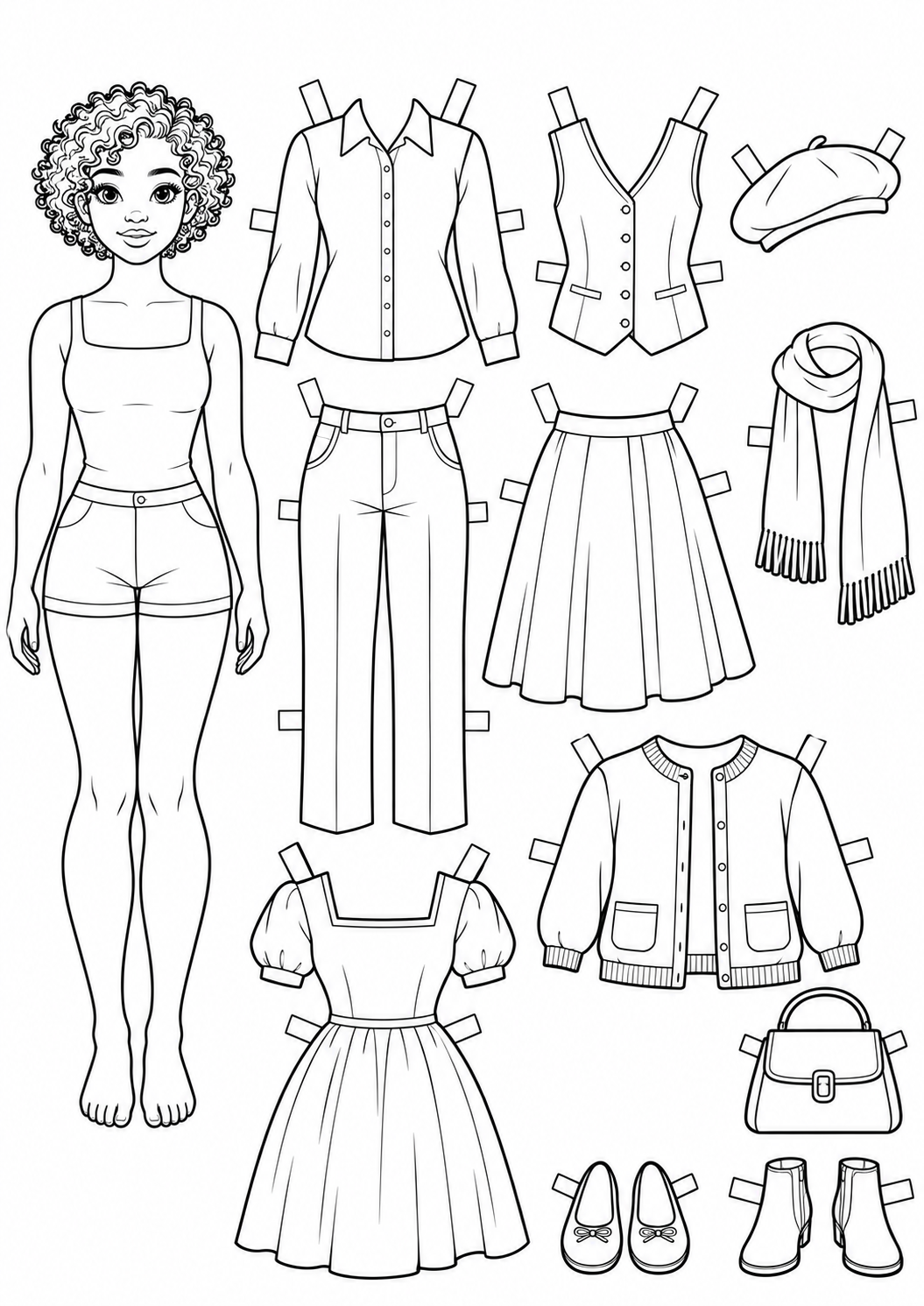
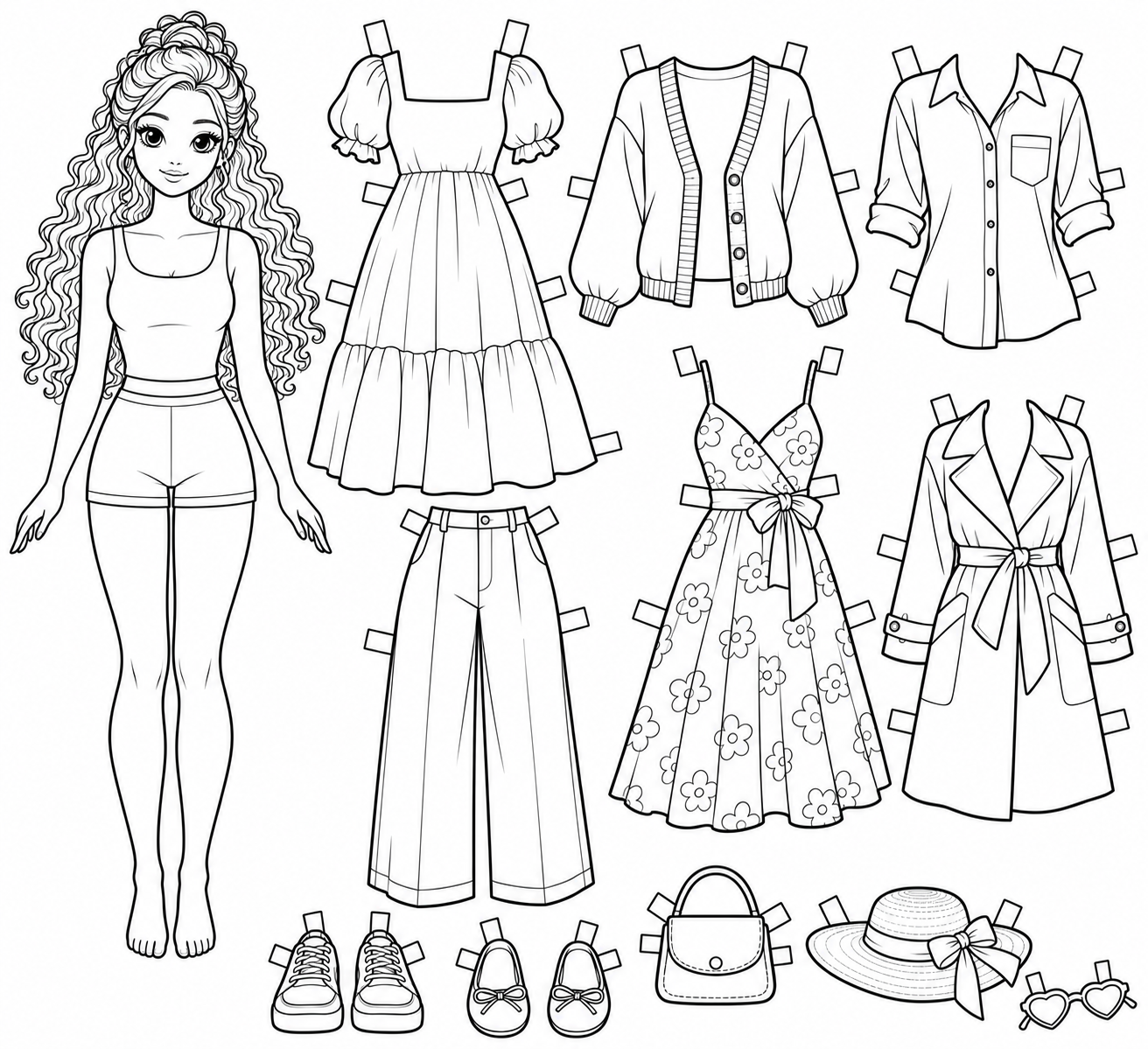
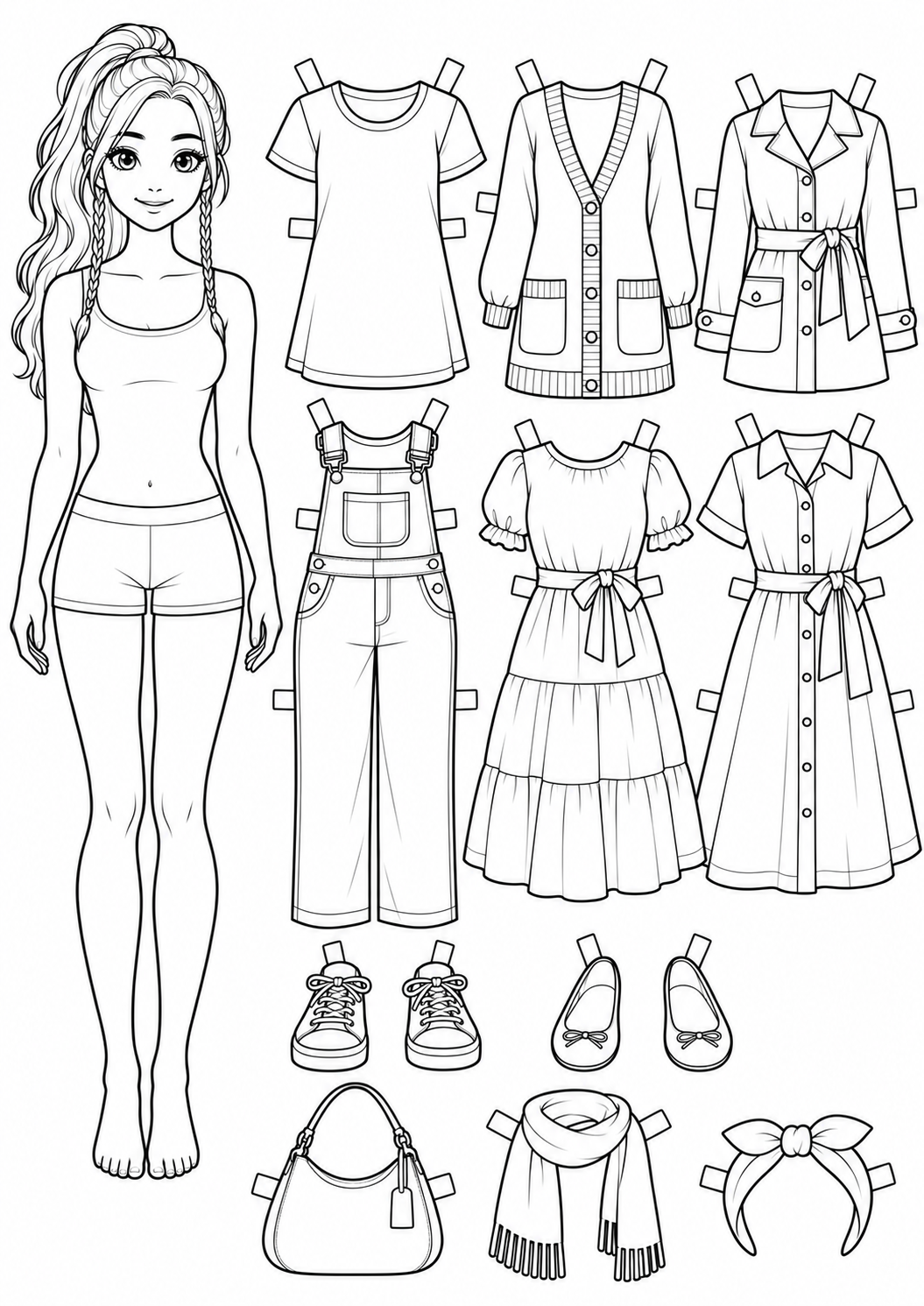
Короткий ответ: это наборы, где кукла печатается вместе с отдельными нарядами, обувью и аксессуарами. Белые клапаны на одежде загибаются за фигурку и удерживают выбранный образ.
Такой формат подходит, если хочется не просто вырезать картинку, а играть: менять платье на брюки, собирать сочетания и возвращаться к одному набору много раз. Цветные комплекты уже готовы к игре — достаточно распечатать лист, аккуратно вырезать куклу и каждый предмет гардероба.
- для переодевания и повторной игры;
- готовая цветная одежда;
- клапаны нужно оставить при вырезании.
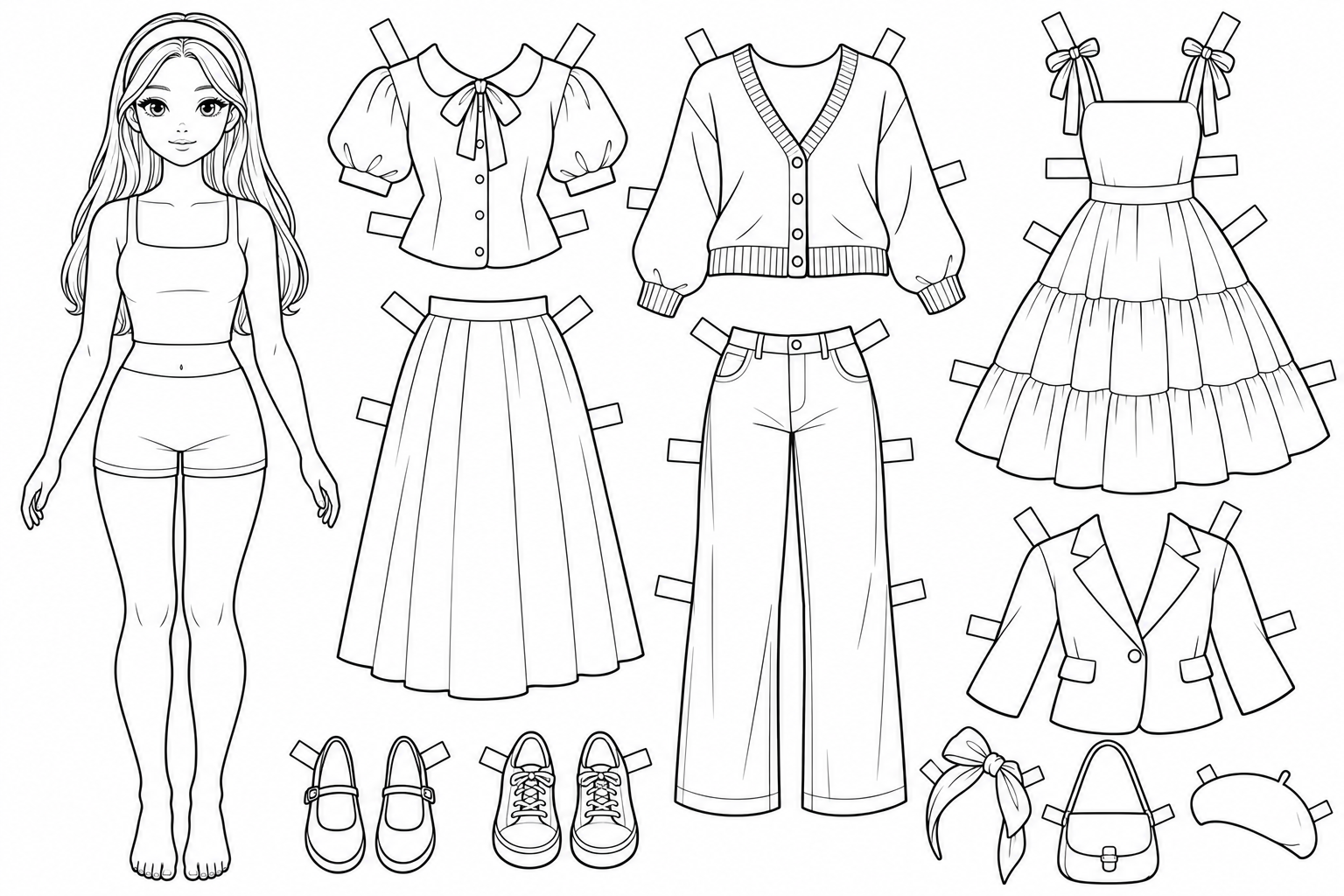
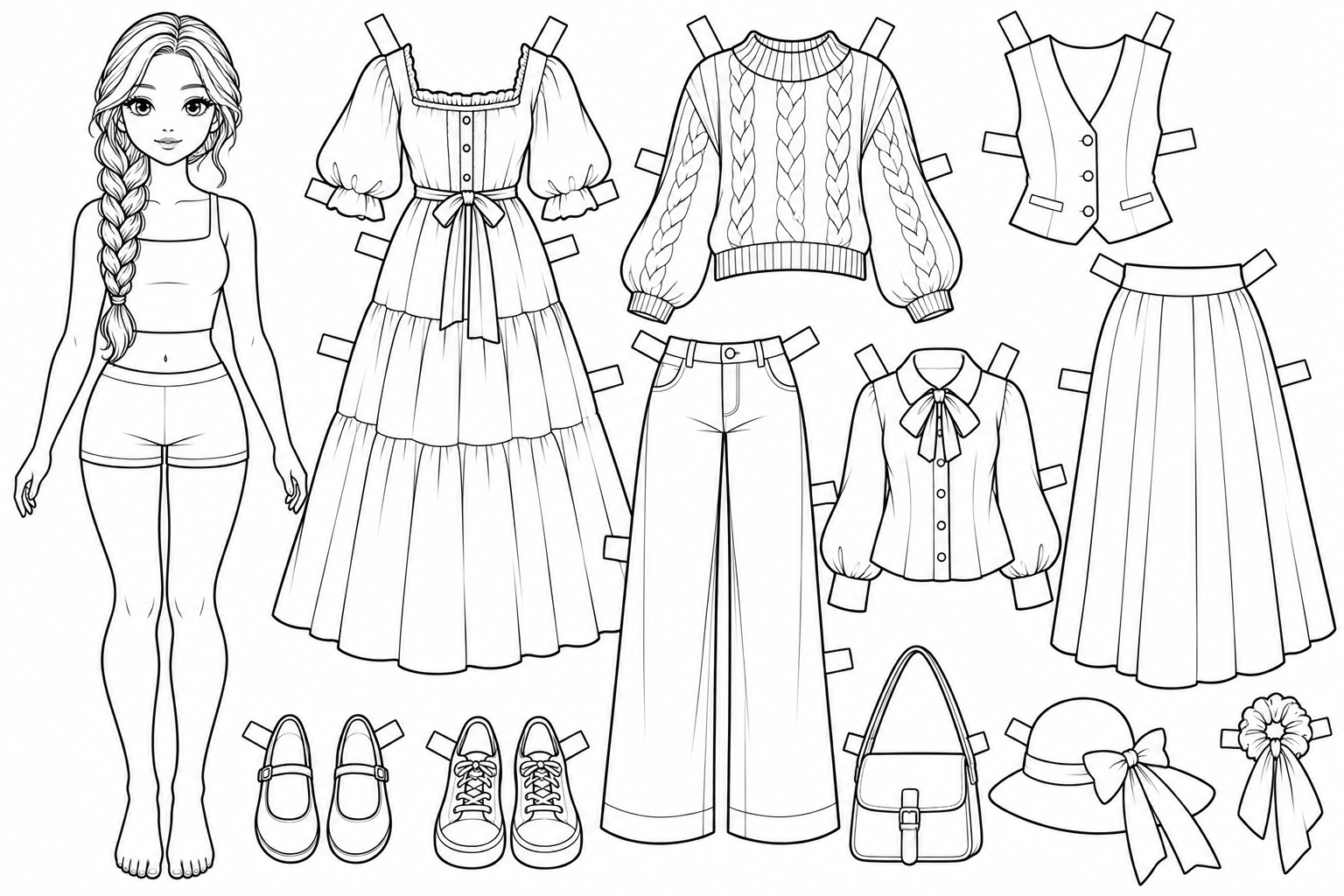
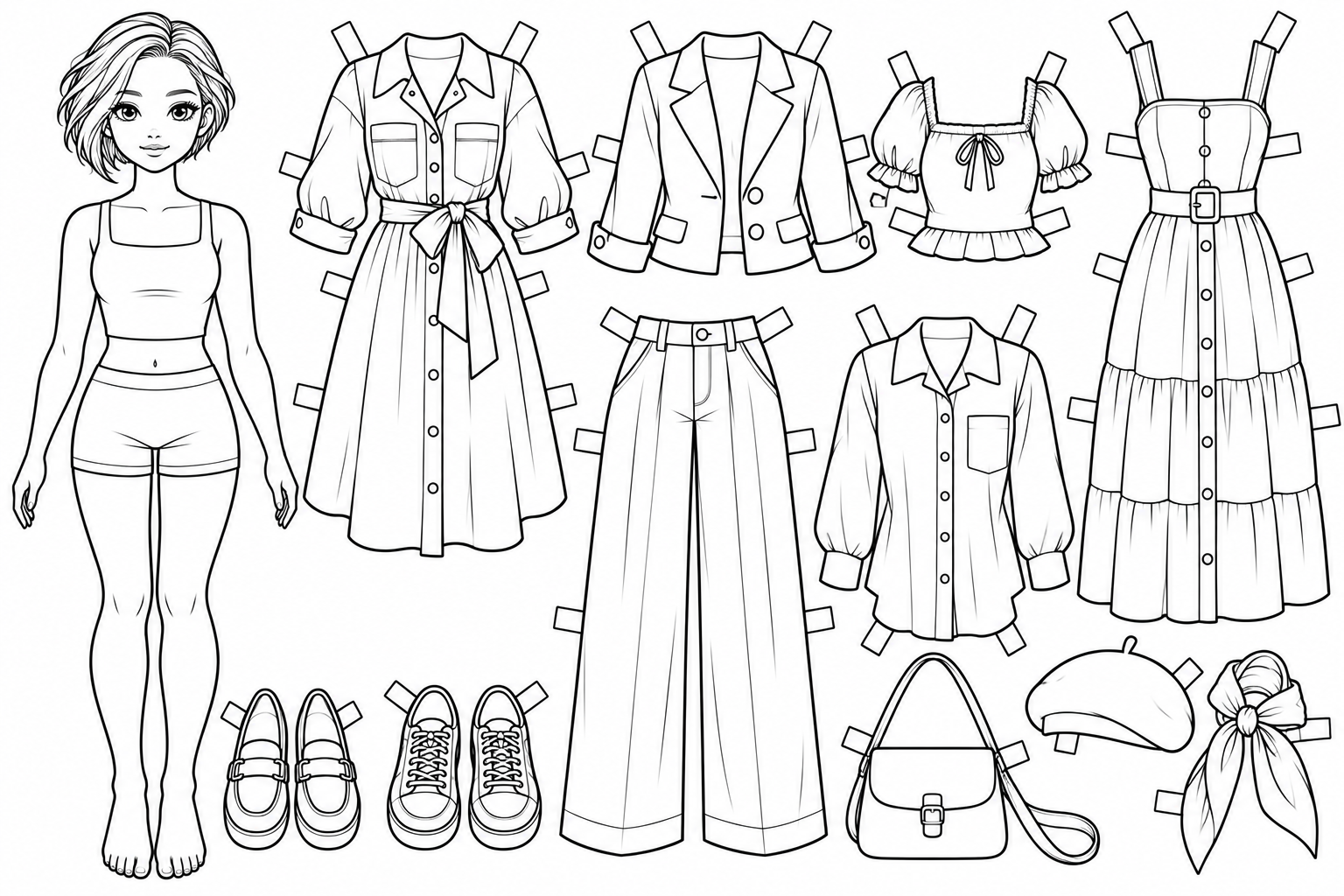
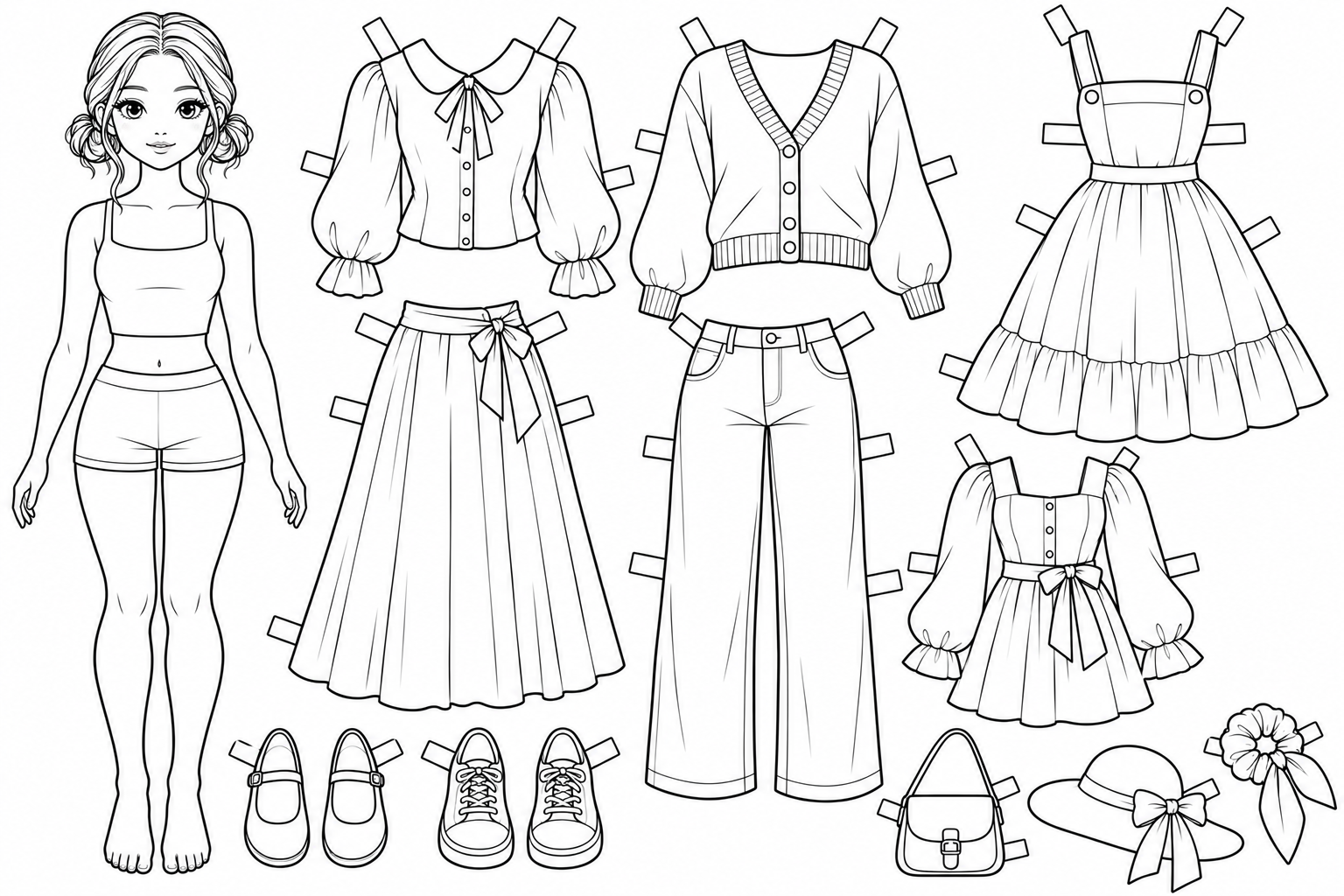
Куклы-раскраски со сменной одеждой
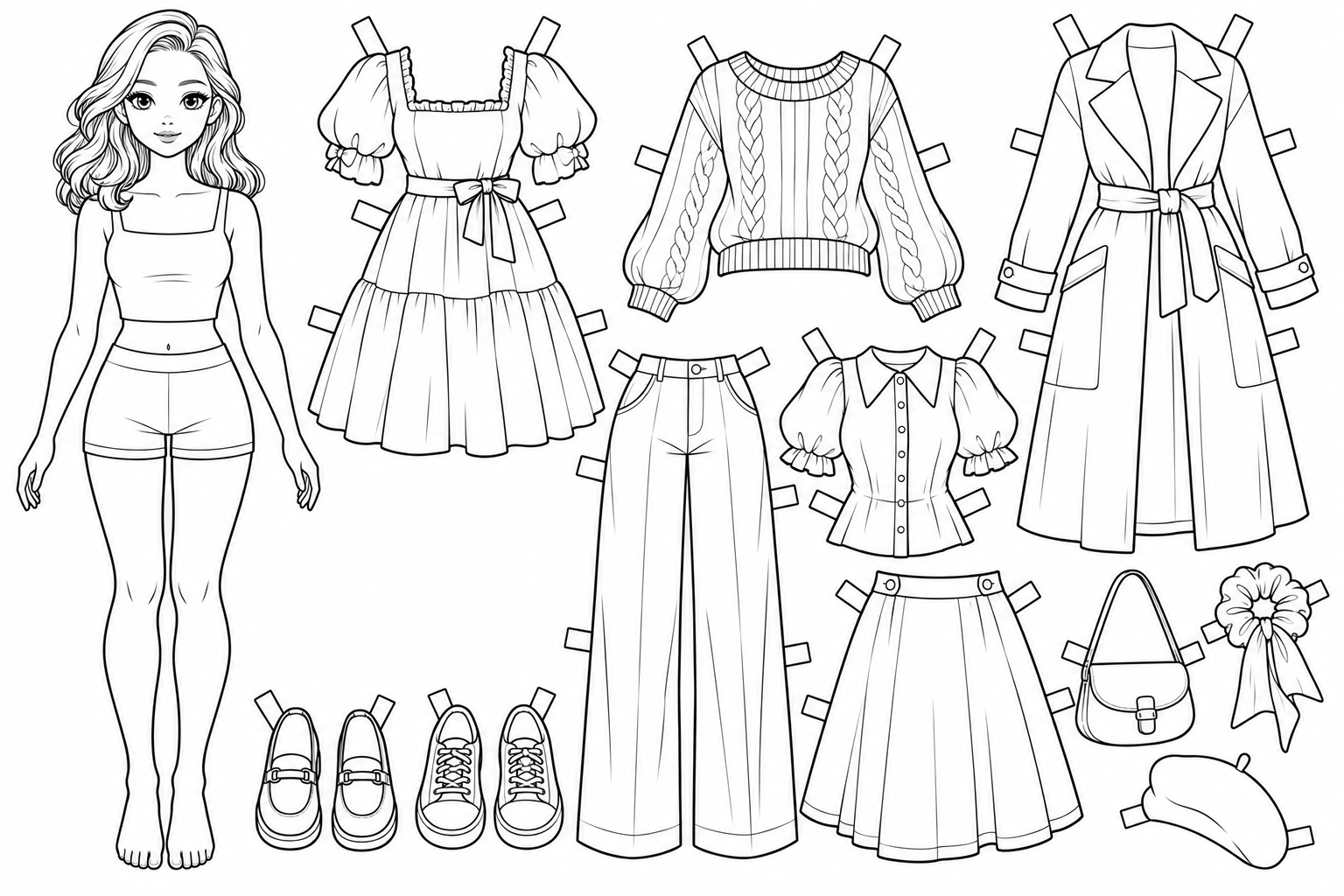
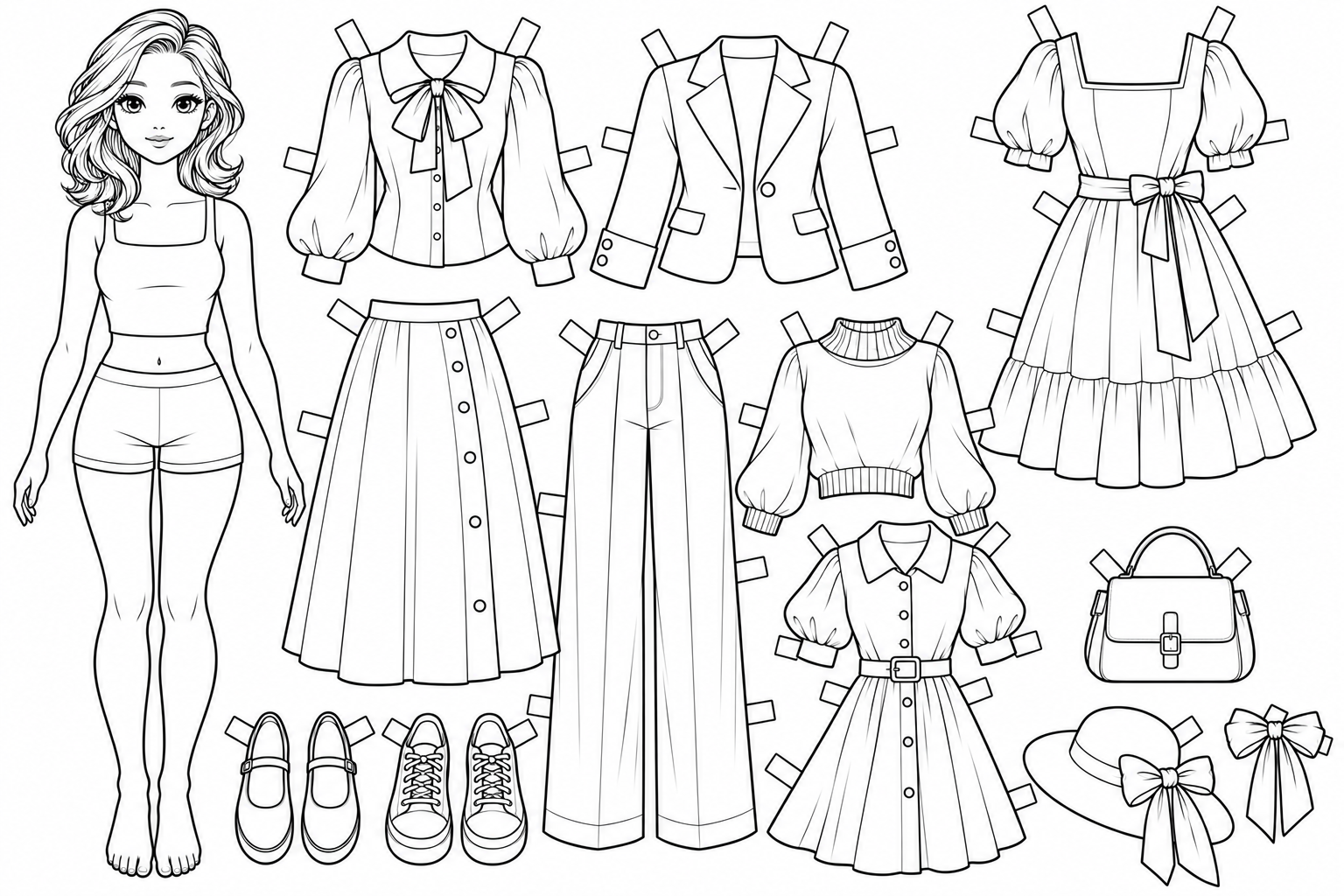
Короткий ответ: это чёрно-белые одевалки, в которых отдельно раскрашиваются сама кукла, одежда, обувь и аксессуары, а после вырезания из них собирают гардероб.
Такой набор даёт больше свободы, чем обычная раскраска: один и тот же жакет можно сделать зелёным, сиреневым или полосатым, а платье оформить собственным узором. Лучше сначала раскрасить весь лист, а уже потом вырезать детали — так тонкие клапаны и края одежды остаются аккуратнее.
- два занятия в одном: раскраска и одевалка;
- можно придумать собственную палитру;
- удобно для спокойного творческого занятия.
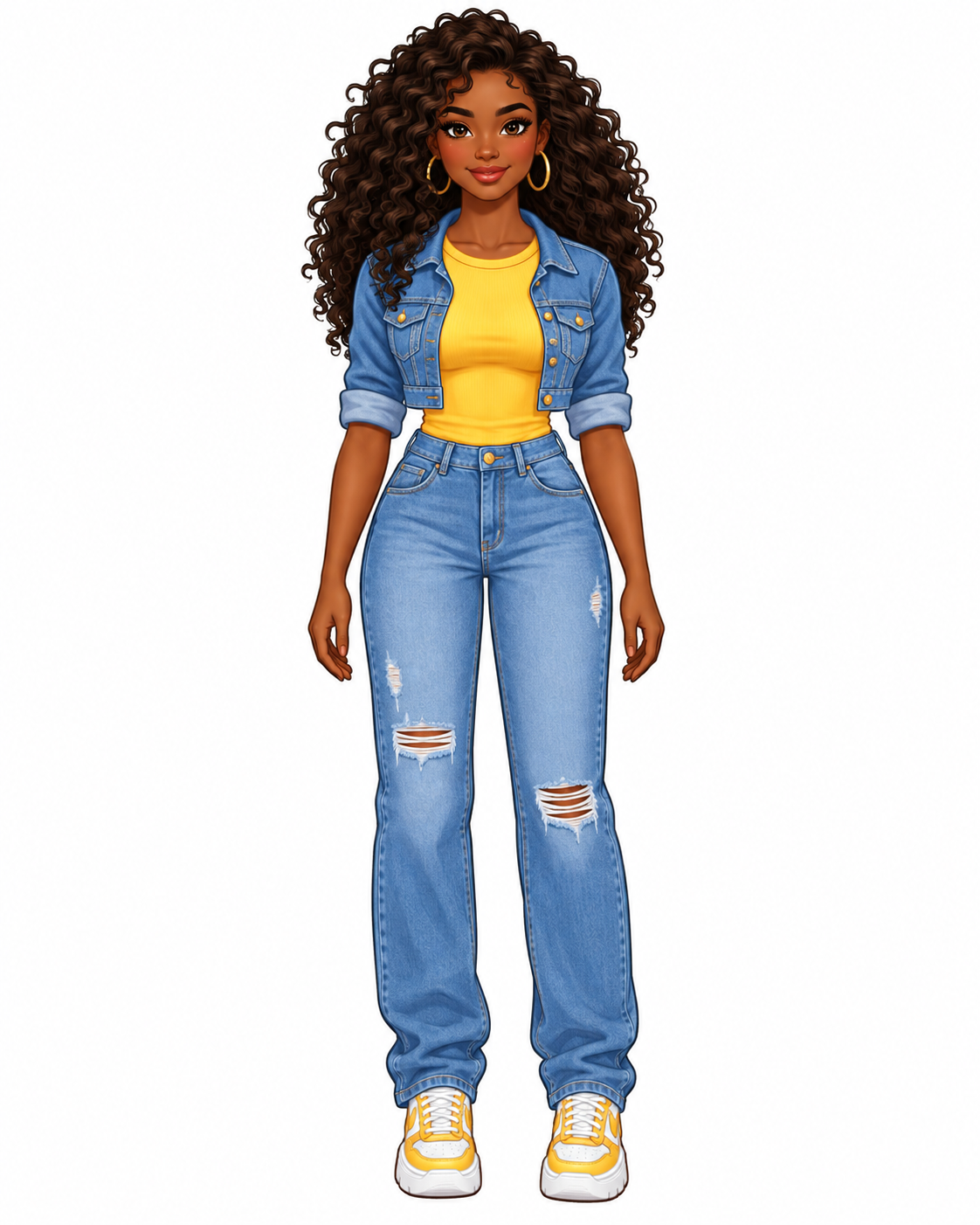
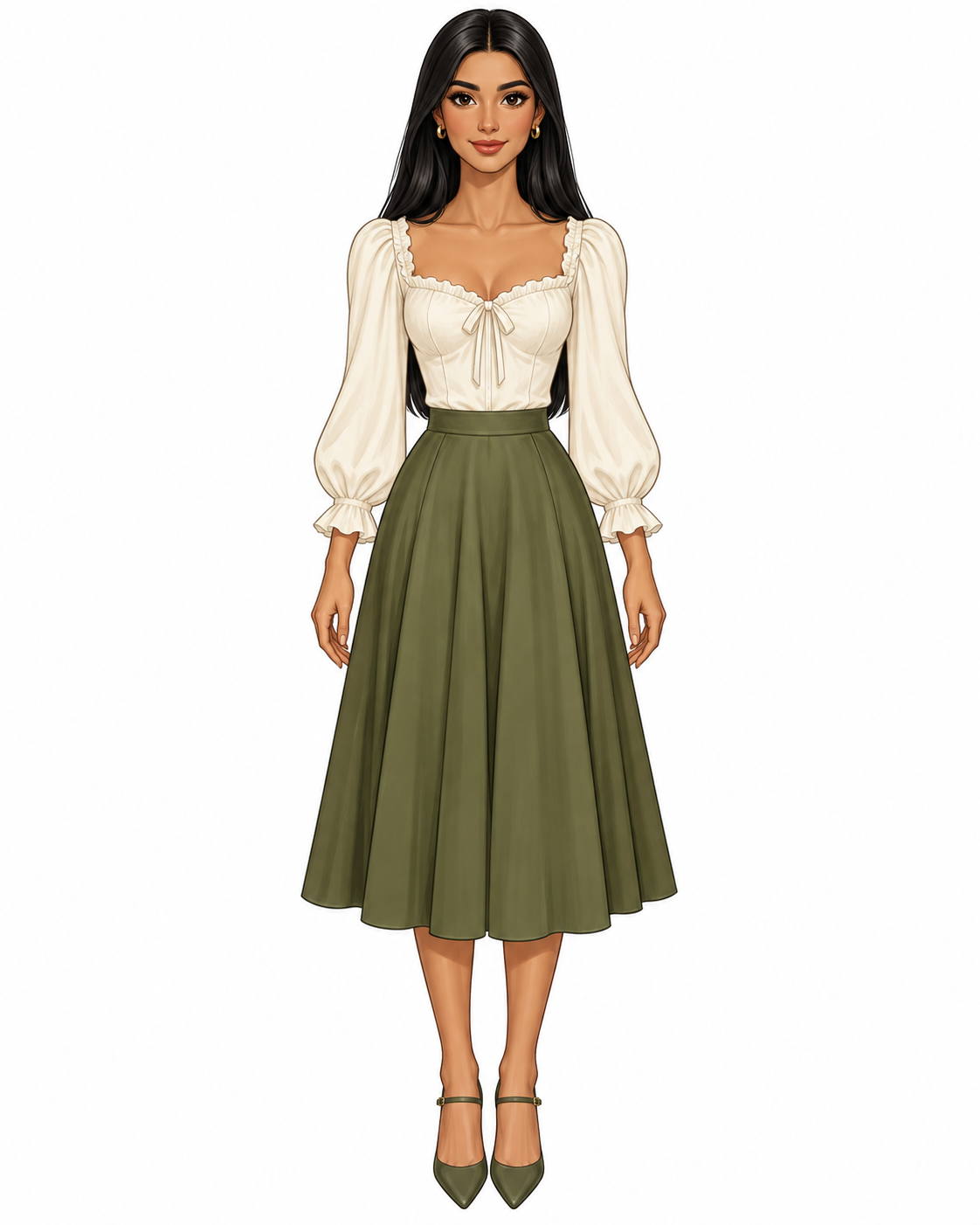
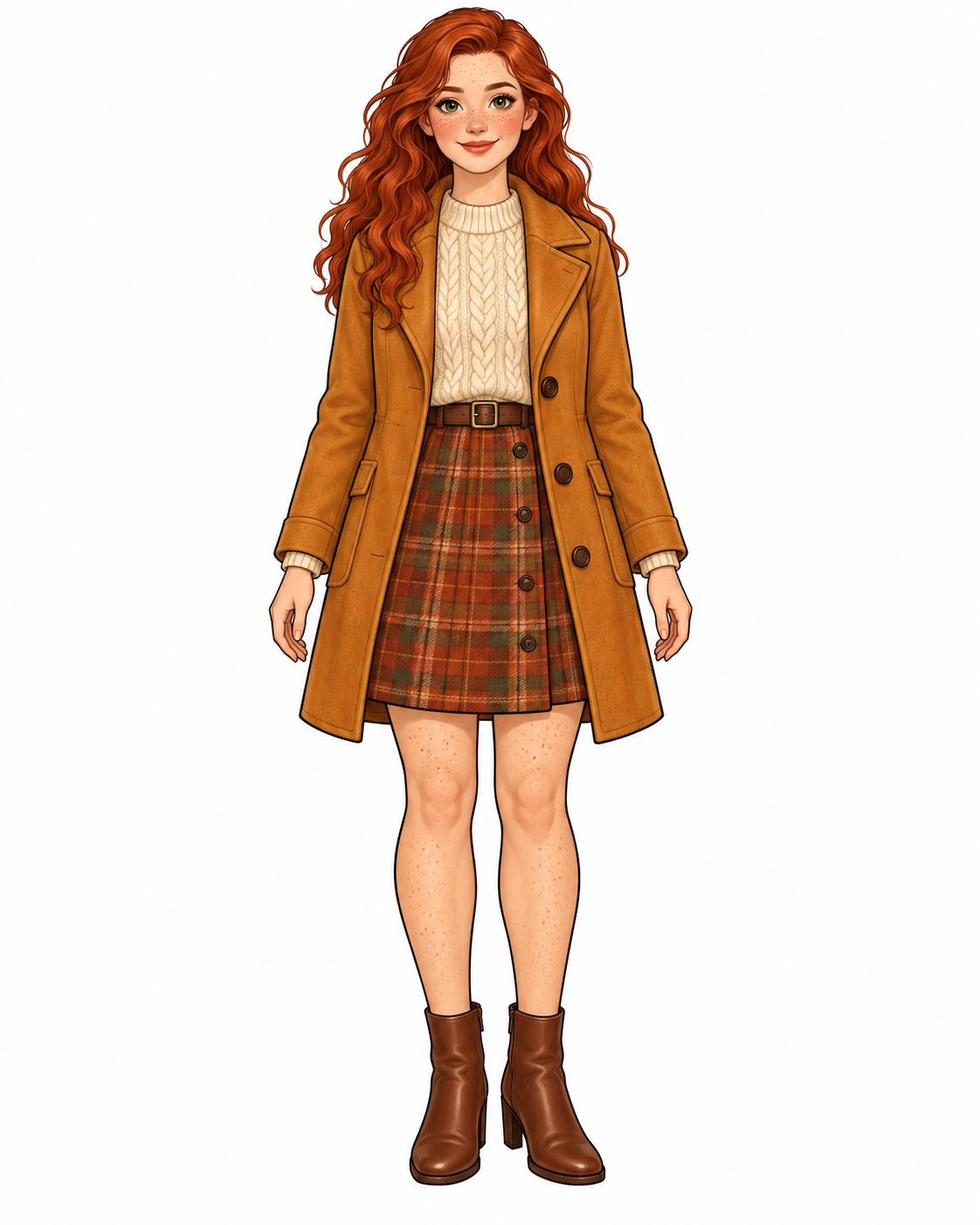
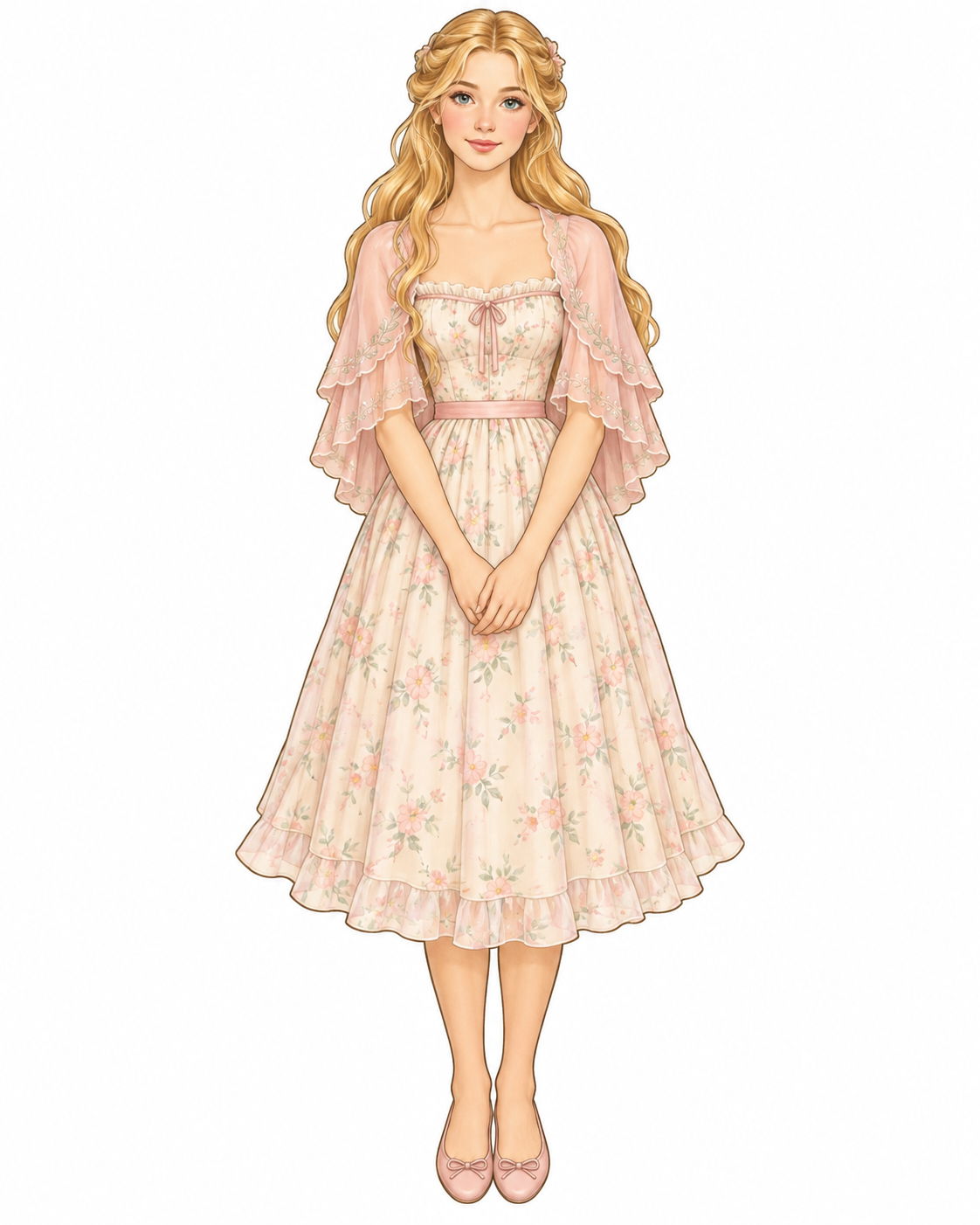
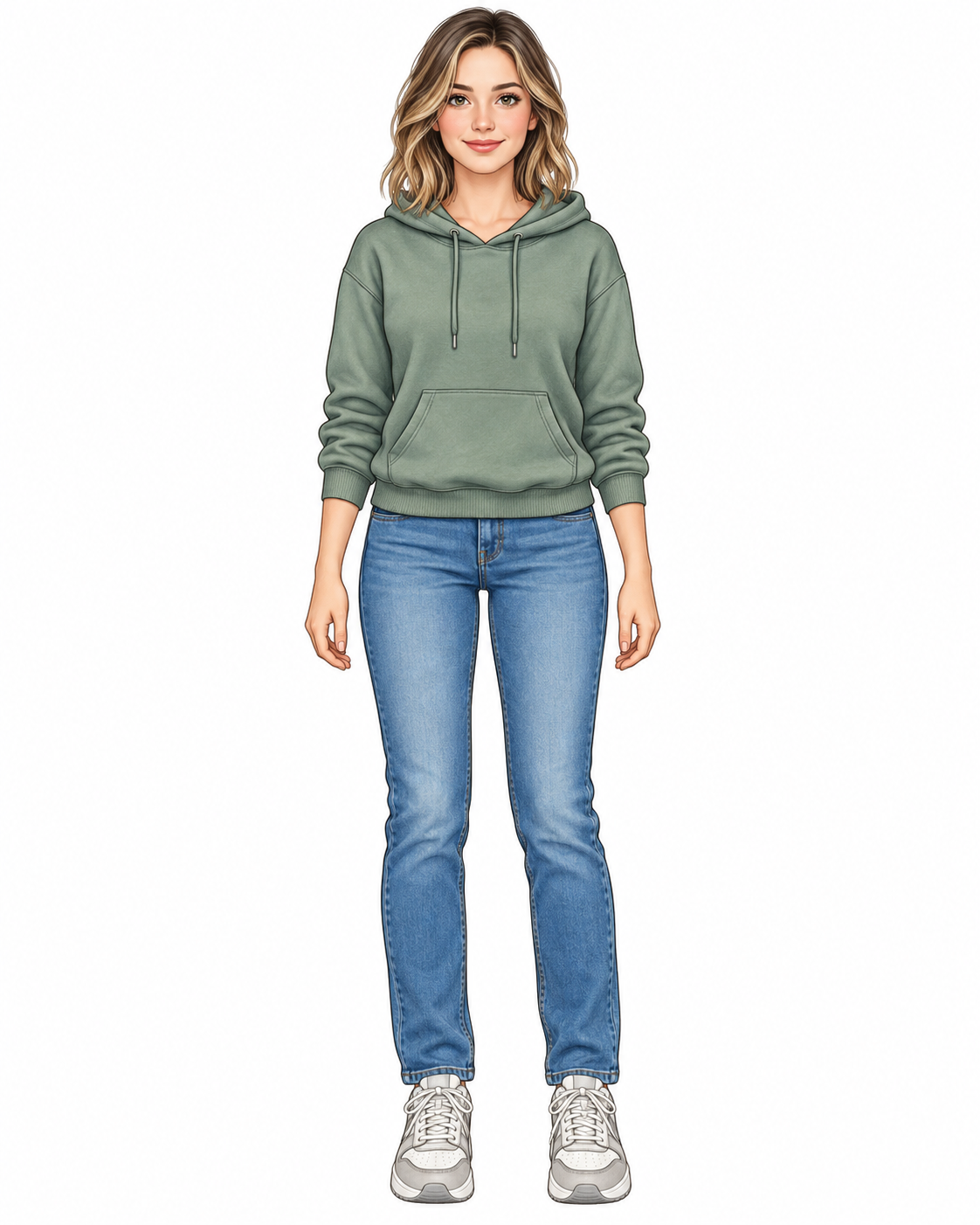
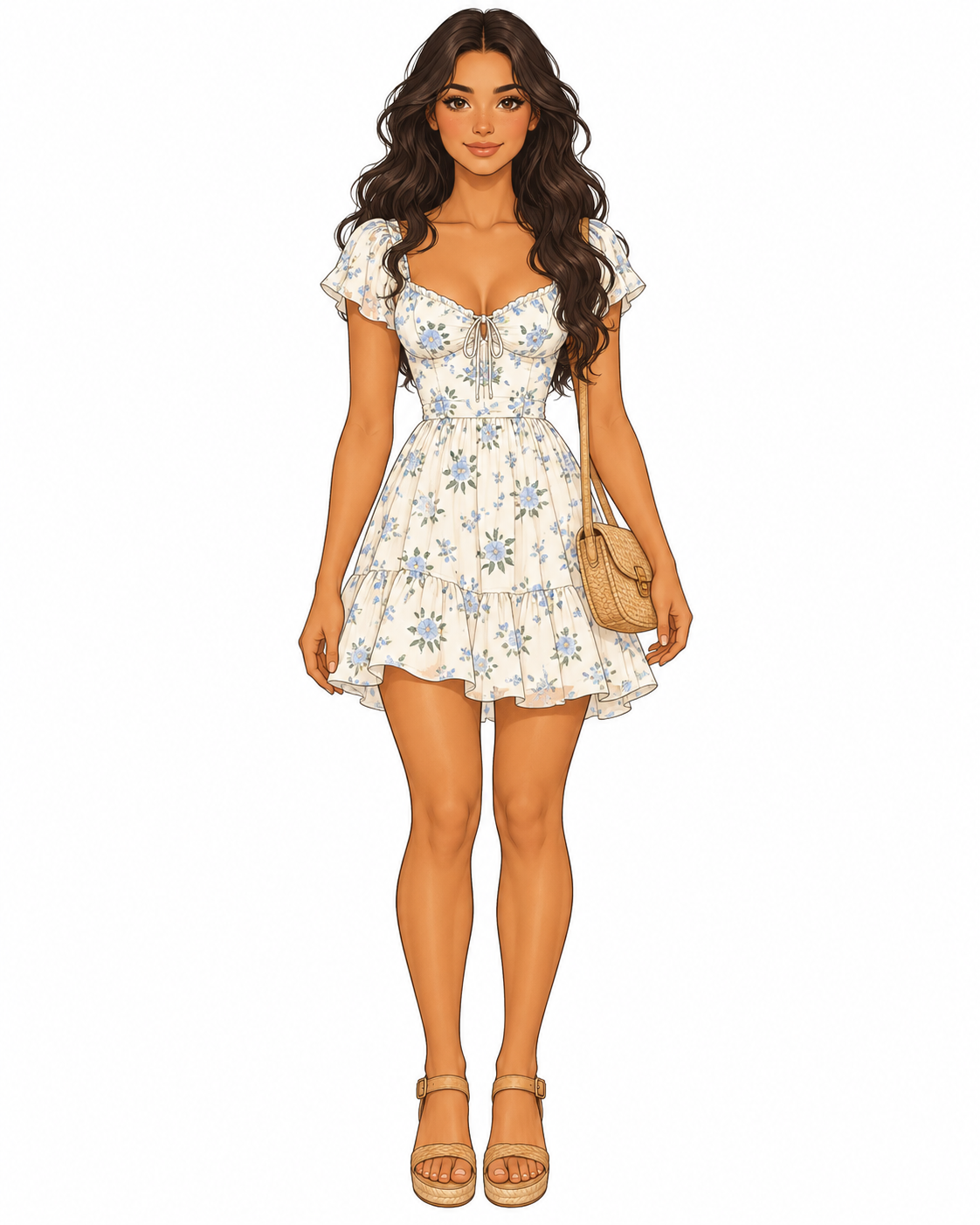
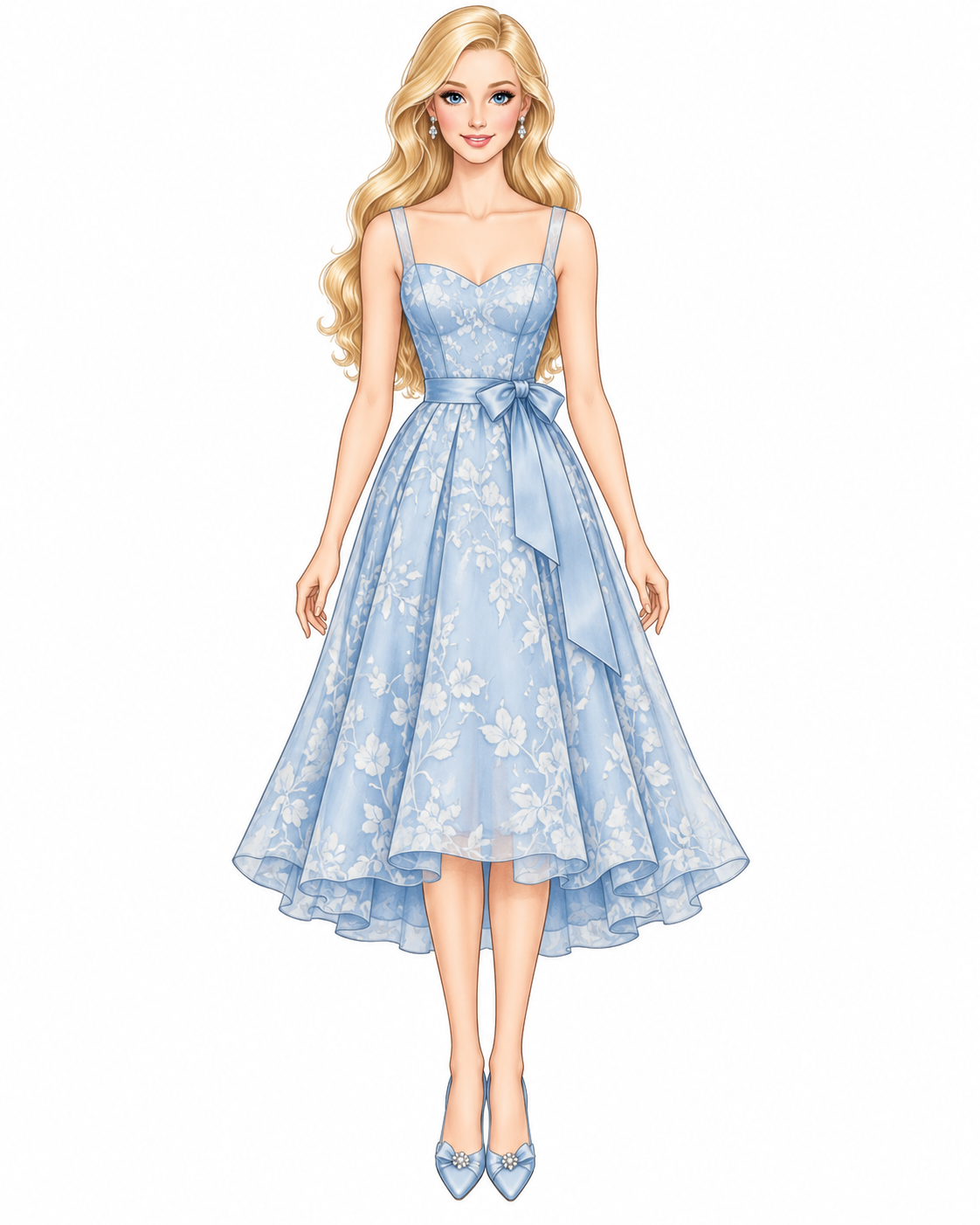
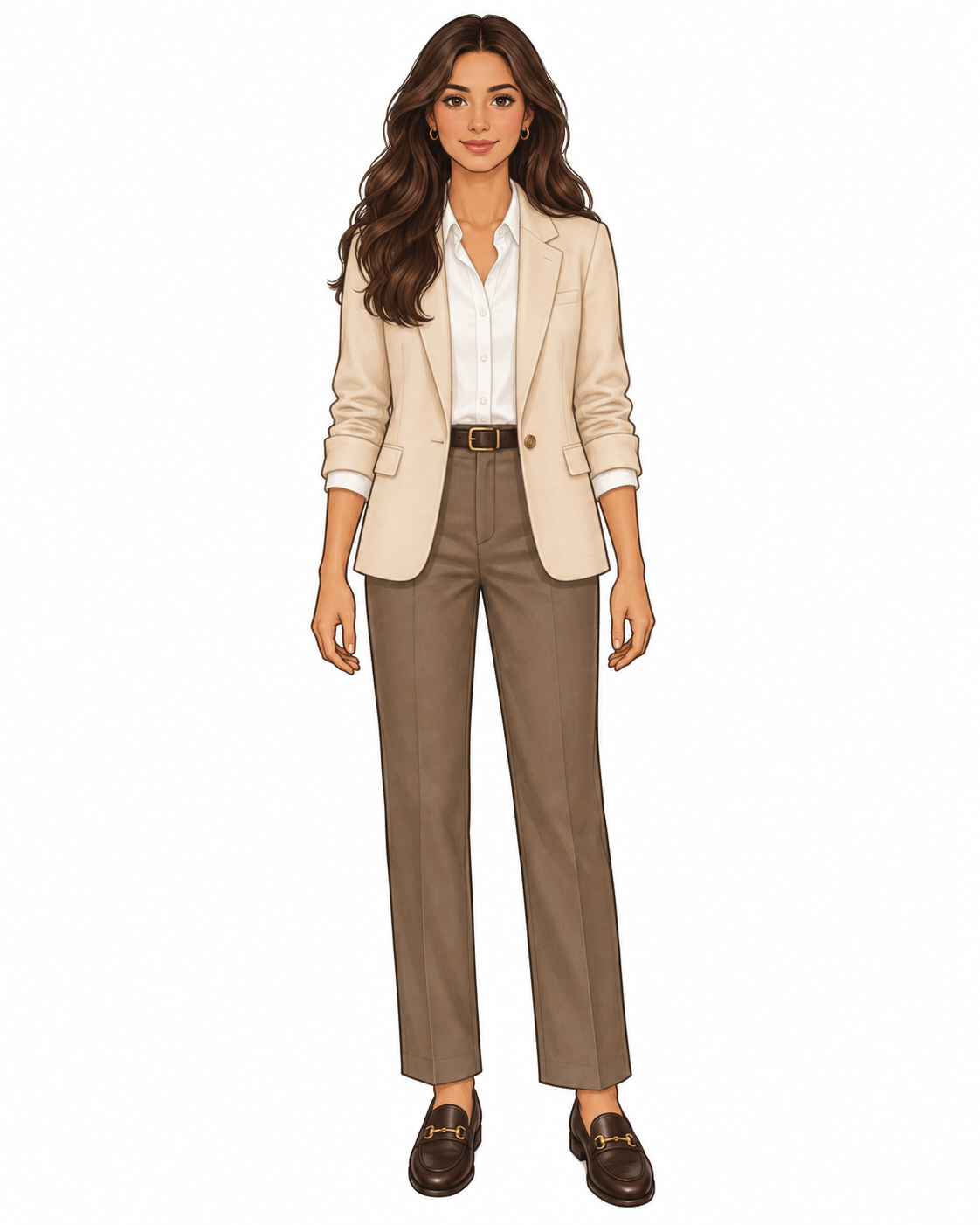
Готовые бумажные куклы в одежде
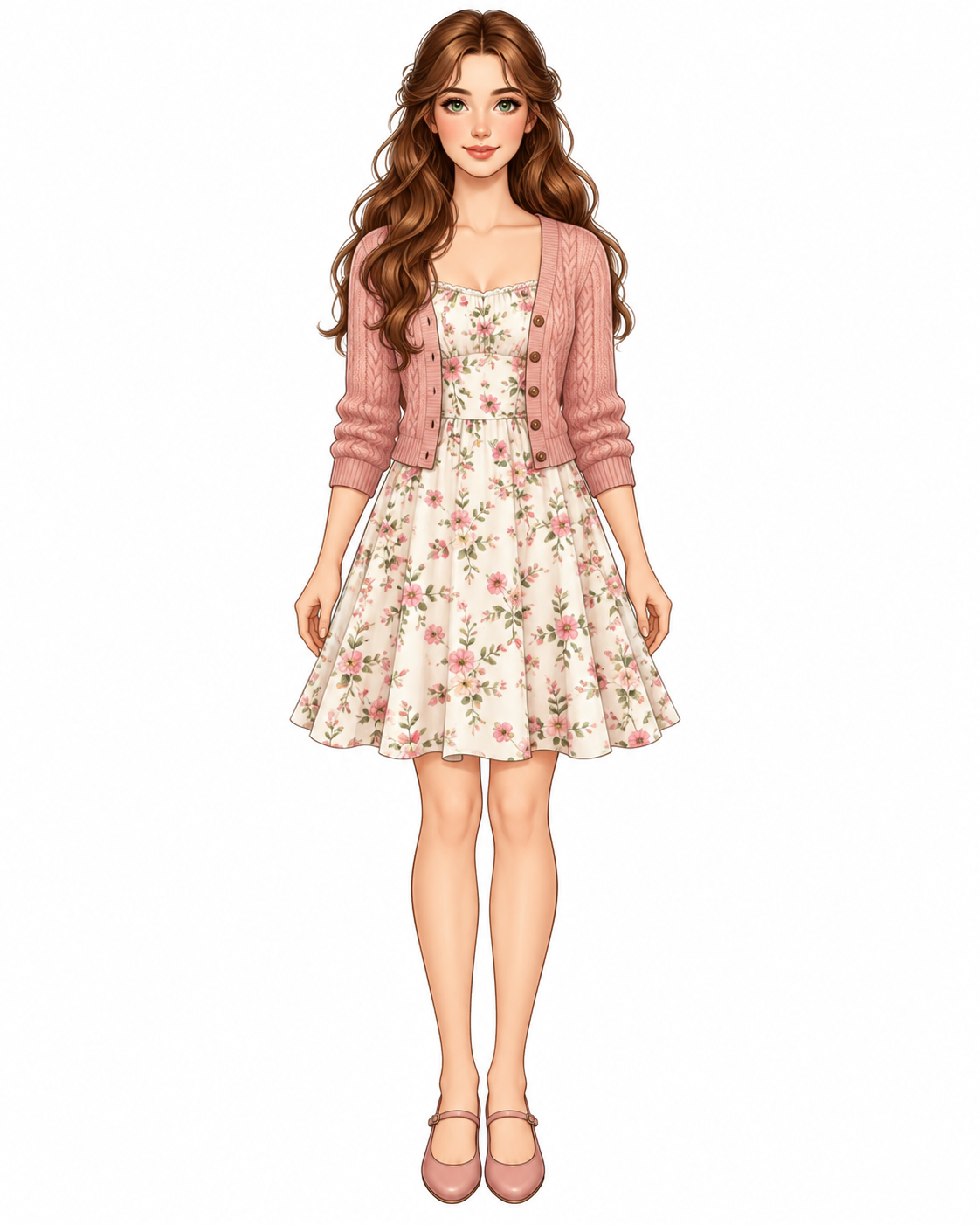
Короткий ответ: на листе уже изображена полностью одетая кукла. Сменных вещей нет — нужно только скачать изображение, распечатать его и вырезать фигурку по внешнему контуру.
Это самый простой вариант, когда нужен законченный персонаж без мелких деталей гардероба. Он удобен для поделки, бумажной игры, тематической композиции или коллекции фигурок. В каталоге есть разные причёски и стили одежды, поэтому можно подобрать несколько непохожих персонажей и собрать собственную компанию.
- минимум подготовки;
- один цельный силуэт;
- подходит, когда переодевание не требуется.
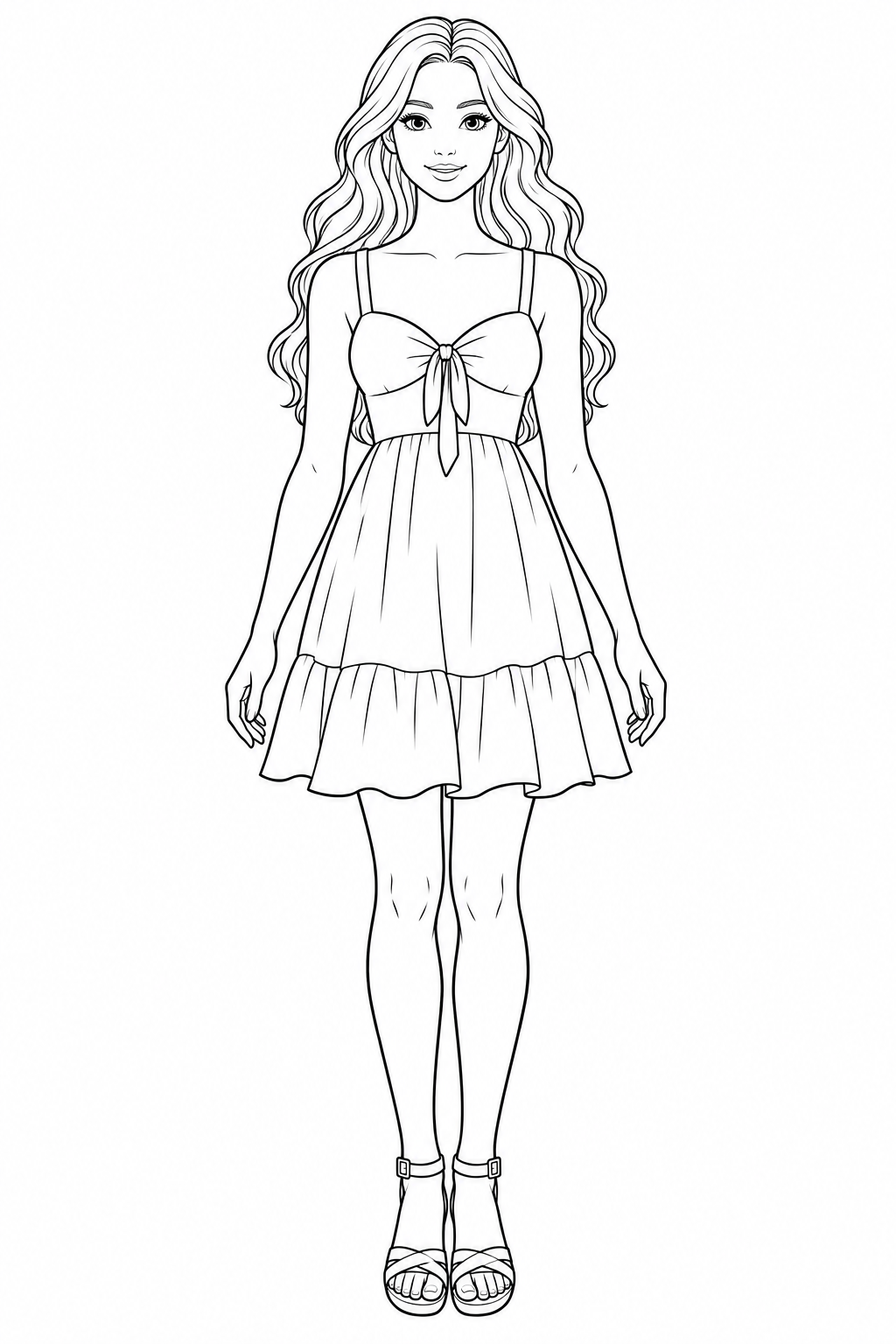
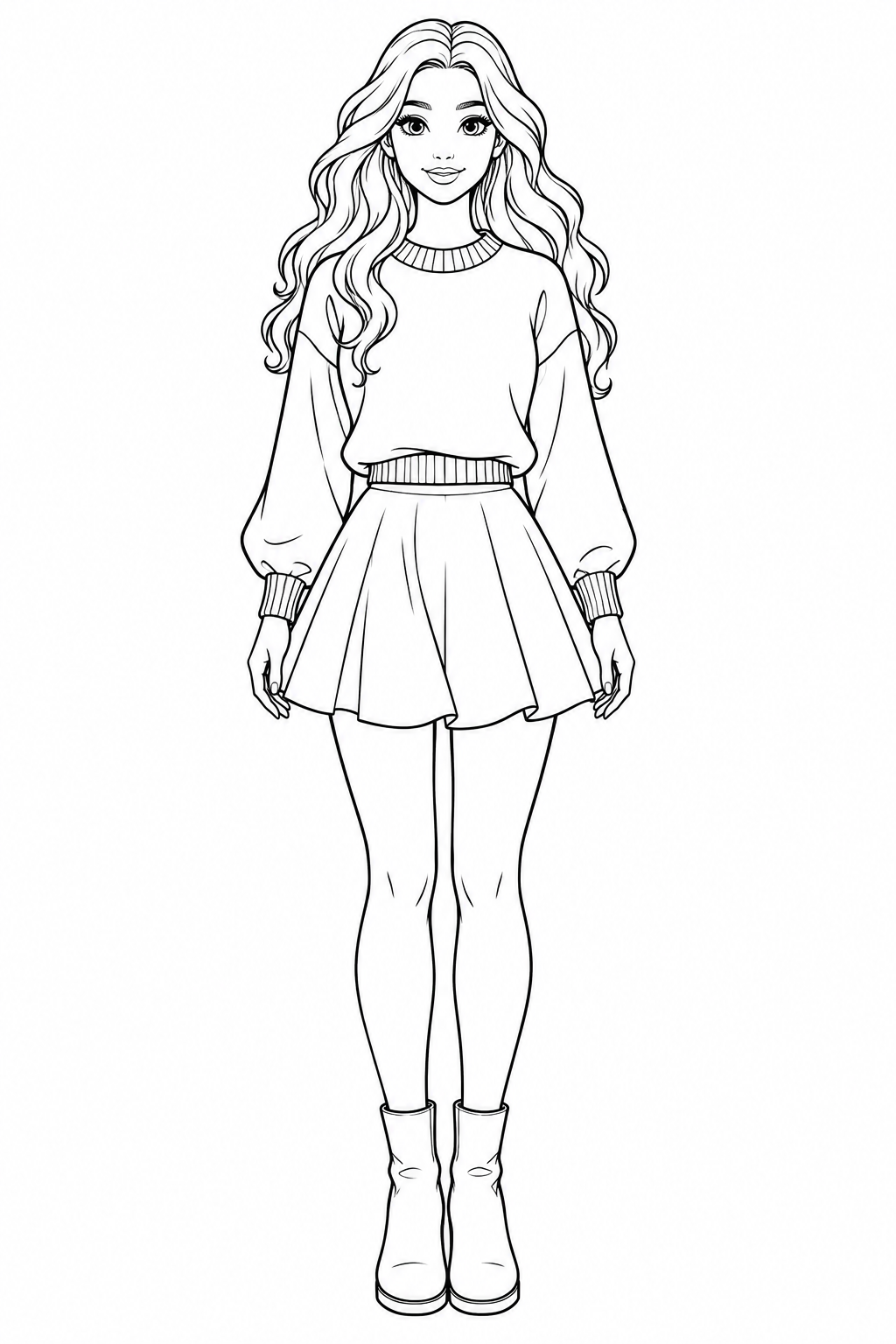
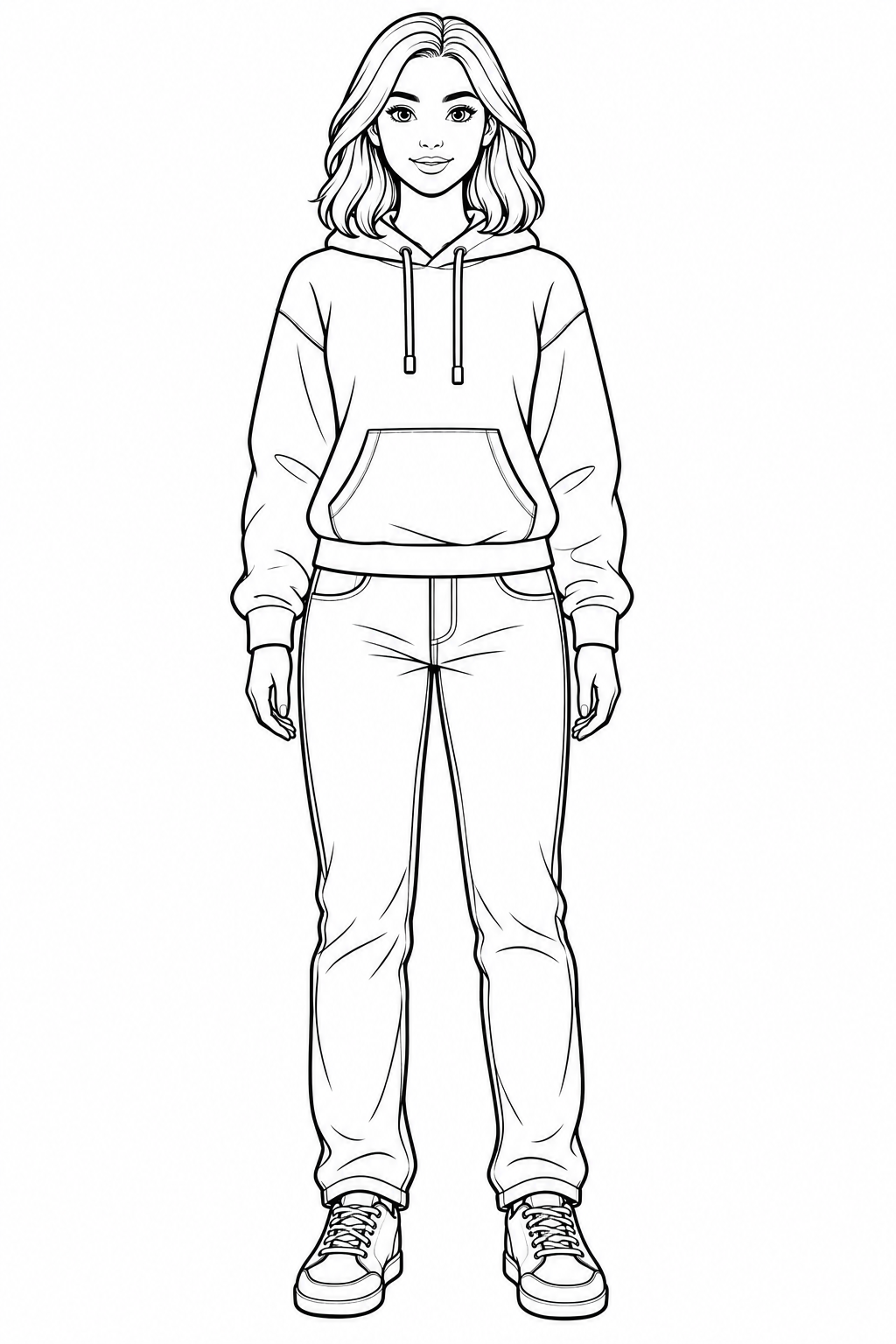
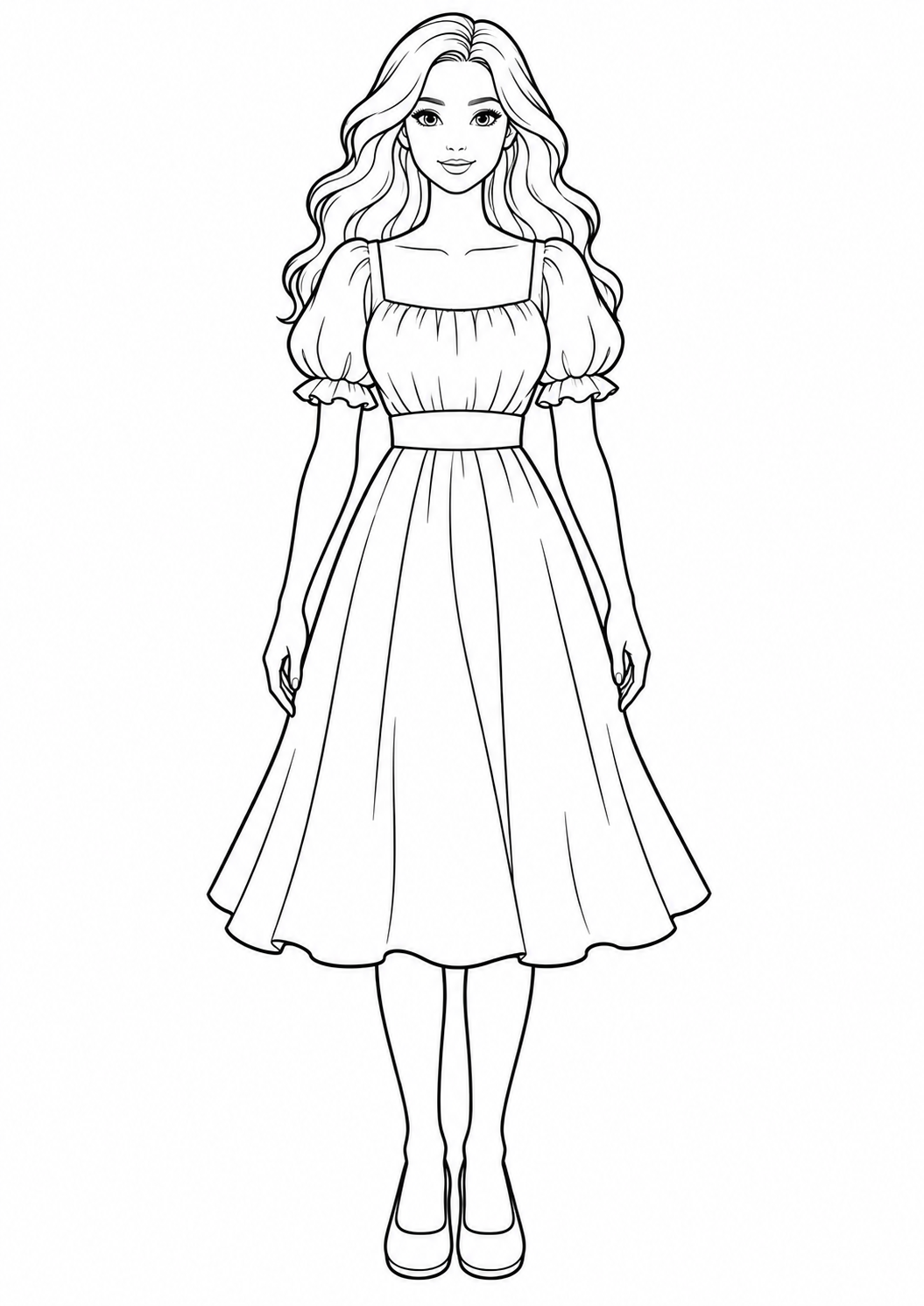
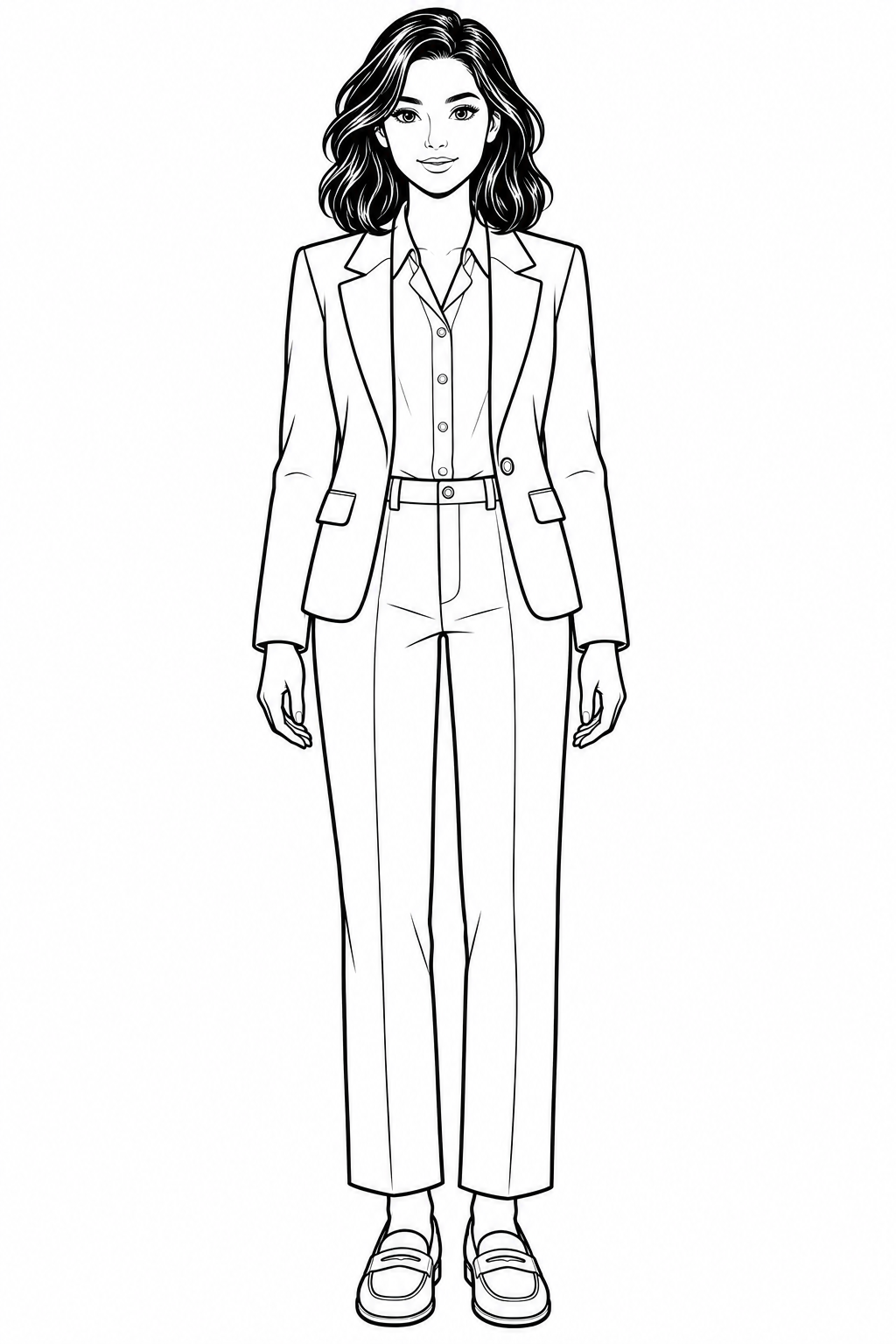
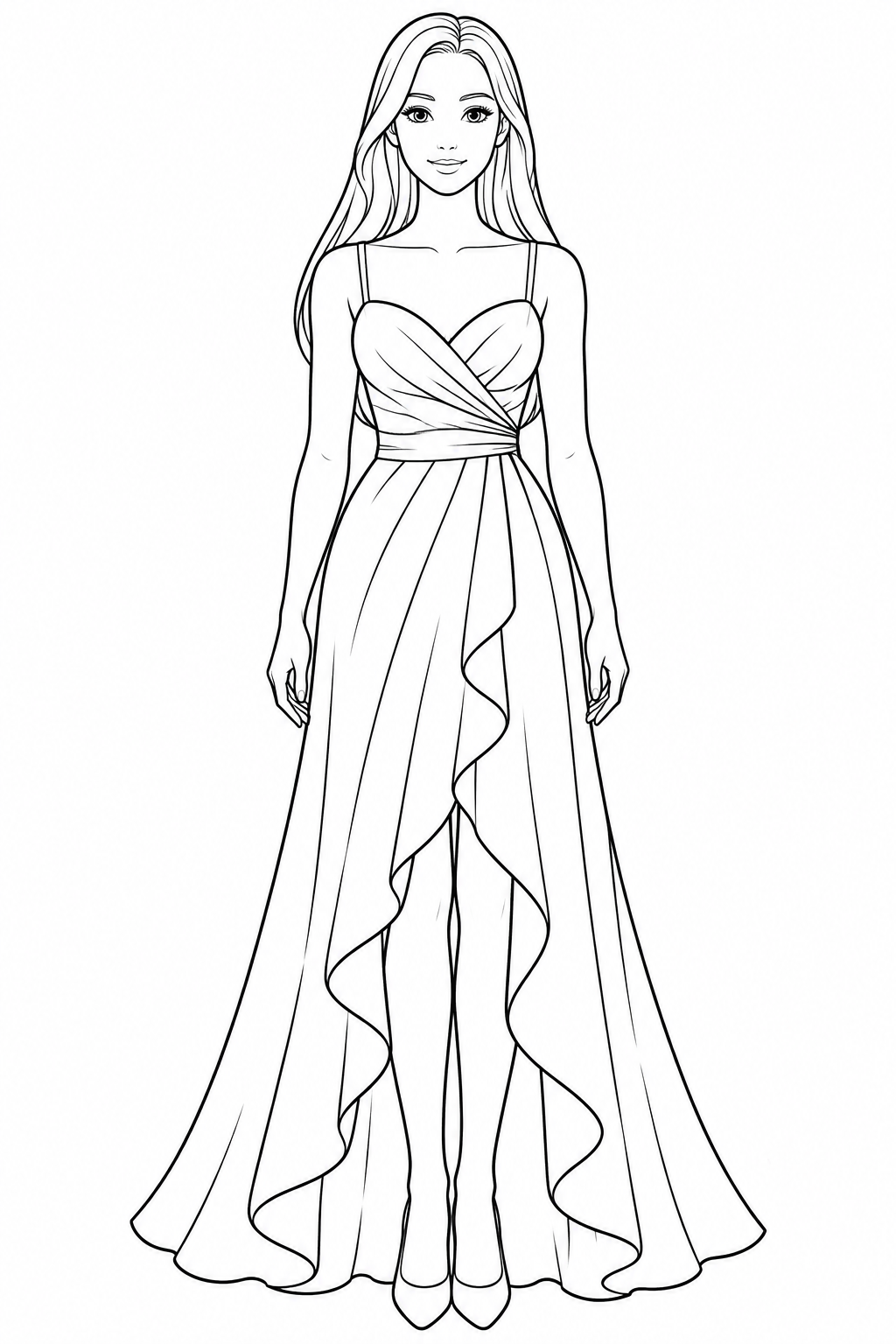
Готовые куклы-раскраски для печати
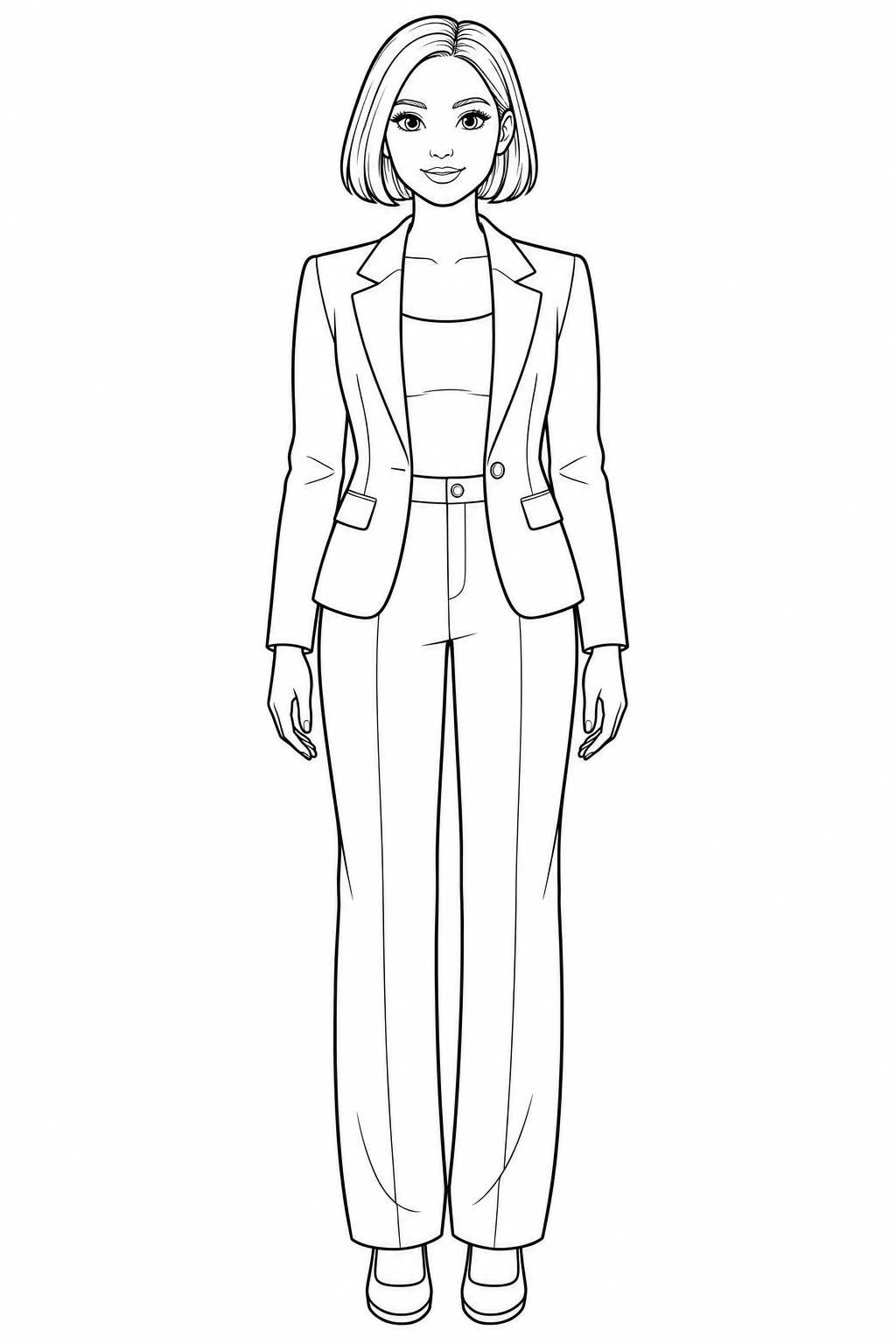
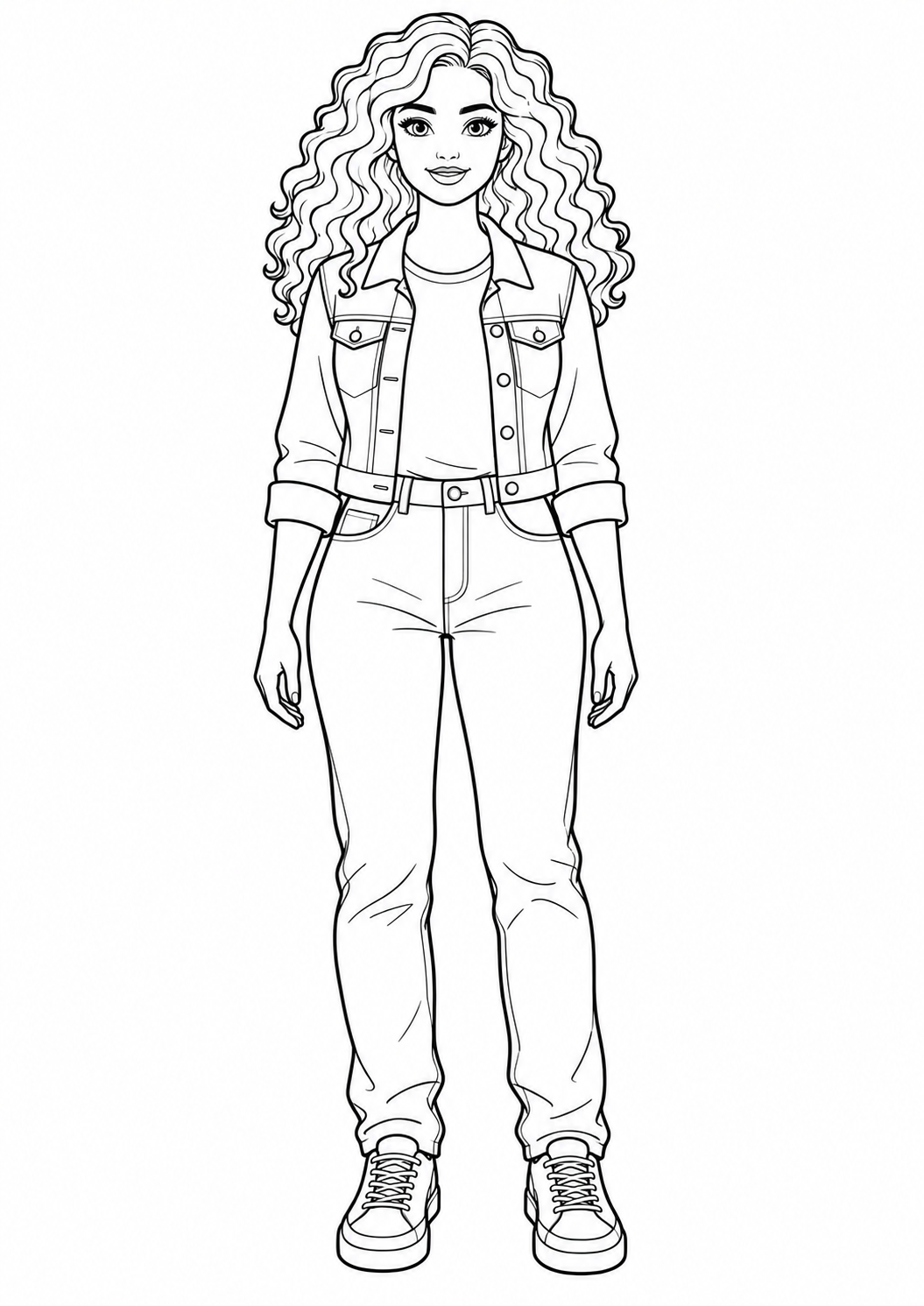
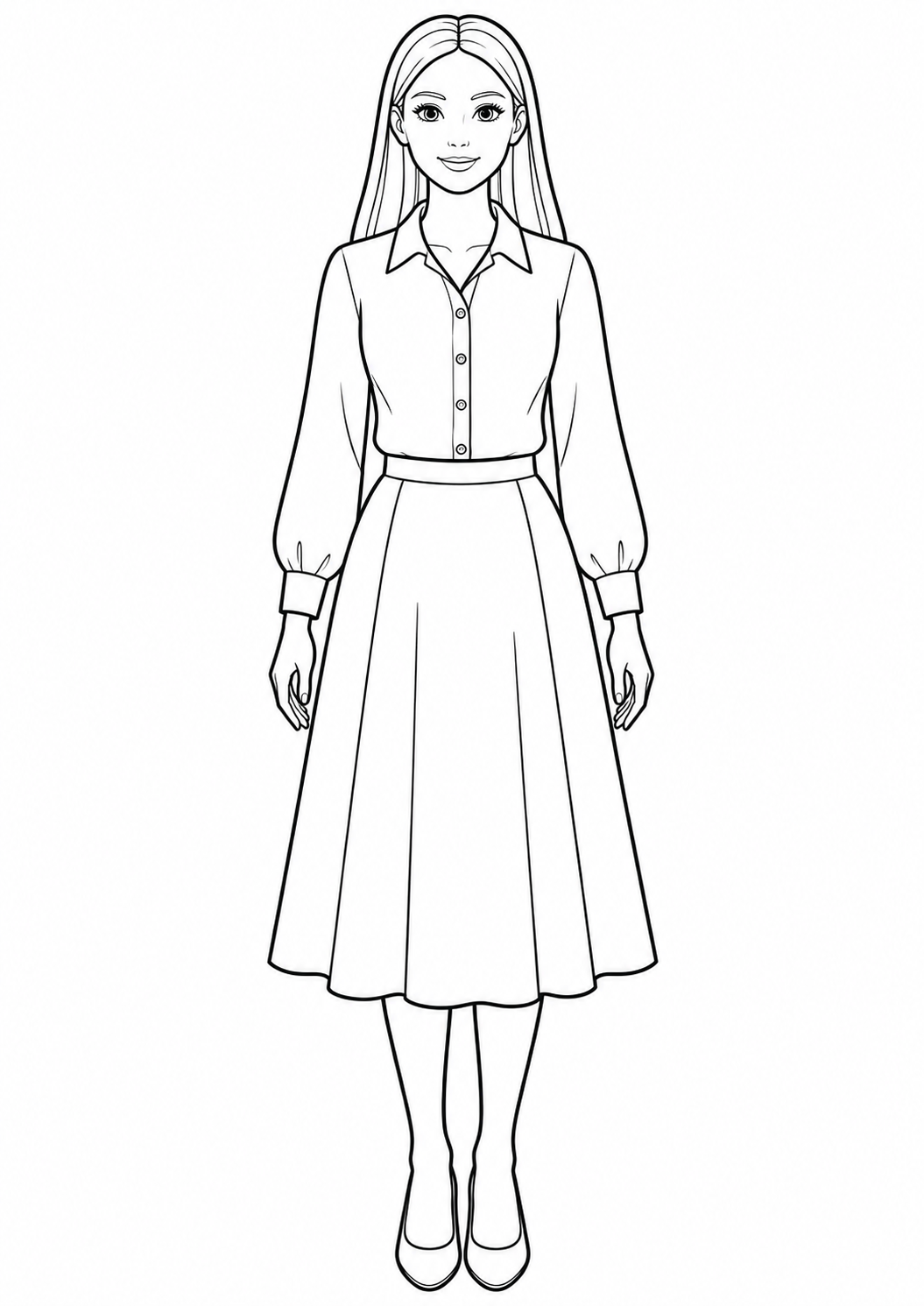
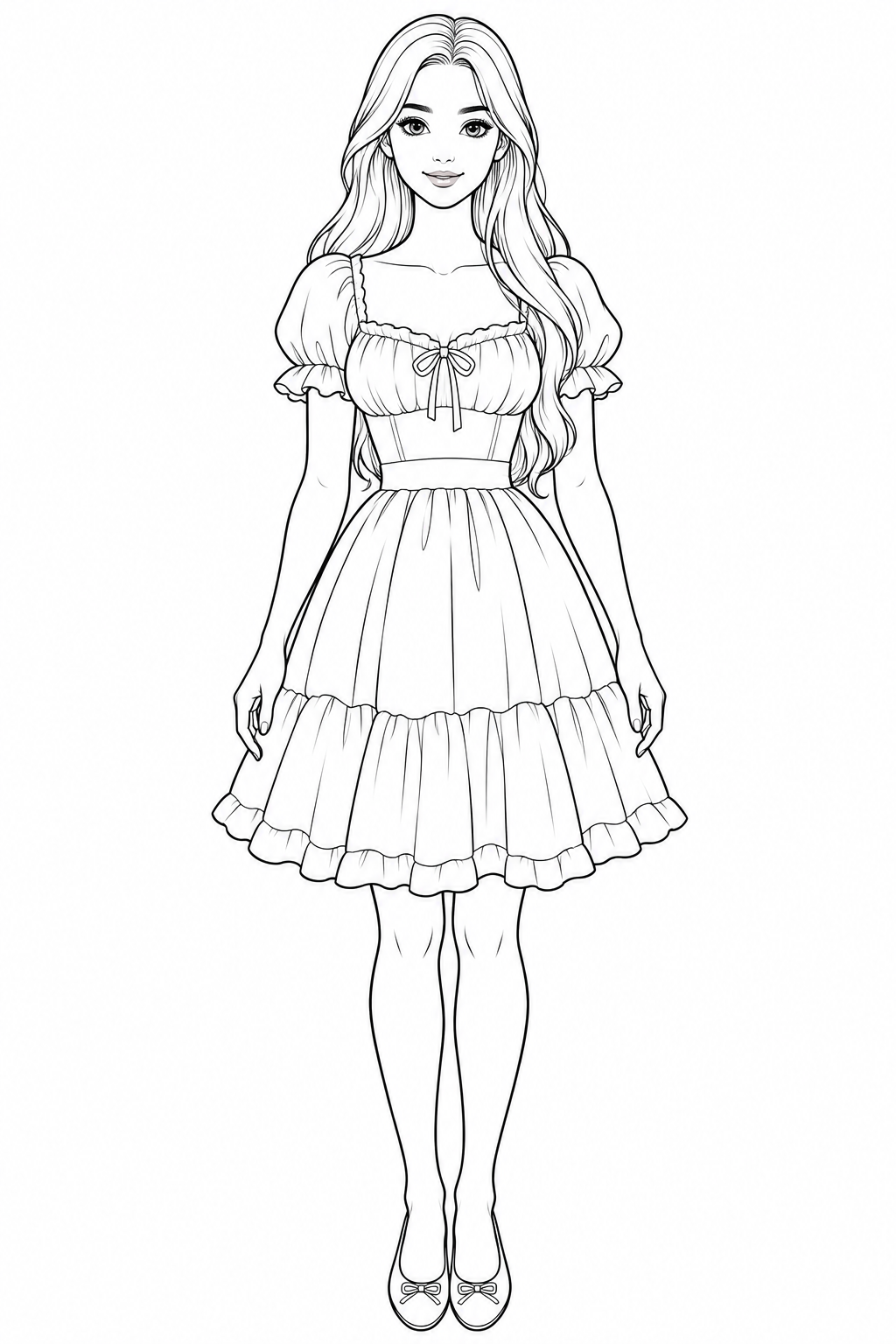
Короткий ответ: это уже одетые куклы с чистым чёрным контуром. Ребёнок выбирает цвета для волос, одежды и деталей, раскрашивает образ целиком и затем вырезает готовую фигурку.
Формат проще одевалки со сменным гардеробом: здесь нет множества отдельных деталей, поэтому легче сохранить аккуратный контур. Он особенно удобен, когда хочется сначала порисовать, а потом получить самостоятельную бумажную фигурку. Для фломастеров лучше брать бумагу поплотнее, а для карандашей подойдёт обычный офисный лист.
- одна цельная раскраска;
- не нужно вырезать отдельную одежду;
- быстрый результат после раскрашивания.
Как распечатать куклу
Все изображения подготовлены на светлом фоне и подходят для домашнего принтера.
- 1Выберите шаблонОткройте карточку, чтобы рассмотреть детали.
- 2Скачайте или нажмите «Печать A4»Для печати лучше использовать плотную бумагу.
- 3Вырежьте по внешнему контуруУ одевалок не срезайте белые клапаны на одежде.
Частые вопросы
Чем готовая кукла отличается от куклы с гардеробом?
Готовая кукла уже наряжена — её достаточно распечатать и вырезать. В наборах с гардеробом к базовой кукле прилагается отдельная одежда с бумажными клапанами: наряды можно менять после вырезания.
Какую куклу выбрать именно для переодевания?
Откройте тип «С гардеробом». В этих наборах рядом с куклой находятся отдельные платья, брюки, верх, обувь и аксессуары. При вырезании сохраняйте белые клапаны: они загибаются за фигурку и удерживают одежду.
Можно ли распечатать куклу без сменной одежды?
Да. Тип «Готовые» показывает уже одетые фигурки. Это удобный вариант, если нужна одна цельная бумажная кукла без отдельных предметов гардероба.
Есть ли чёрно-белые куклы для раскрашивания?
Да. Выберите «Раскраски». Можно взять готовую одетую фигурку или полноценную одевалку, где отдельно раскрашиваются кукла и все элементы гардероба.
Что лучше раскрашивать сначала — куклу или уже вырезанные детали?
Удобнее раскрасить элементы прямо на целом листе, а вырезать после. Так бумага меньше мнётся, края получаются ровнее, а маленькие клапаны на одежде проще сохранить.
Какой формат лучше использовать для печати?
Для обычного домашнего принтера подходит A4. Кнопка «Печать A4» открывает отдельный лист с автоматическим выбором книжной или альбомной ориентации.
Можно ли скачать бумажные куклы бесплатно?
Да. Все шаблоны в каталоге можно скачать в PNG и распечатать на A4 бесплатно и без регистрации.